
Eltern-App #
Was ist die Eltern-App? #
Die Eltern-App ist eine spezielle Ansicht innerhalb des Web Portals. Sie zeigt alle aktiven Geräte auf einem Bildschirm. Besonders wenn Sie Geräte mehrerer Kinder verwalten, sehen Sie hier auf einen Blick, was auf welchem Gerät wie lange passiert ist, ohne zwischen den Geräten hin- und herschalten zu müssen.
Diese Ansicht erreichen Sie entweder im Web Portal über das Drei-Punkte-Menü oben neben der Geräteauswahl oder durch die Installation als Eltern-App. Installieren Sie die Eltern-App auf Ihrem Android-Smartphone, um Benachrichtigungen über Freigabe- oder Verlängerungswünsche zu erhalten.
Wichtig: Benachrichtigungen müssen für die Eltern-App explizit erlaubt werden, siehe auch FAQ Push Nachrichten.
Installation #
Laden Sie die Eltern-App genauso wie die Kinder-App aus dem Download-Bereich unserer Homepage. Verwenden Sie bei der Installation dieselben Login-Daten wie auf den Kindergeräten. Bei der Installation wählen Sie im entsprechenden Schritt dann Eltern-Gerät (statt Kindergerät). Für die Eltern-App ist keine Lizenz notwendig und sie kann auf beliebig vielen Geräten installiert werden. Hinweise zur Installation der Eltern-App auf iOS-Geräten (iPhone, iPad).
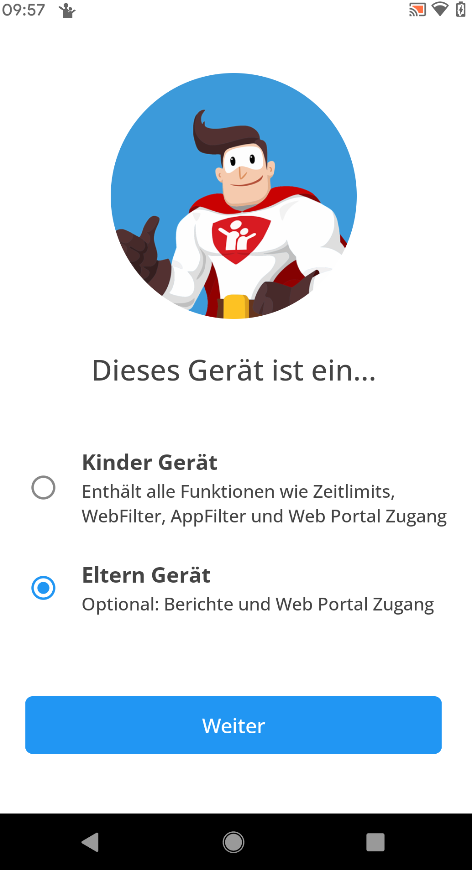
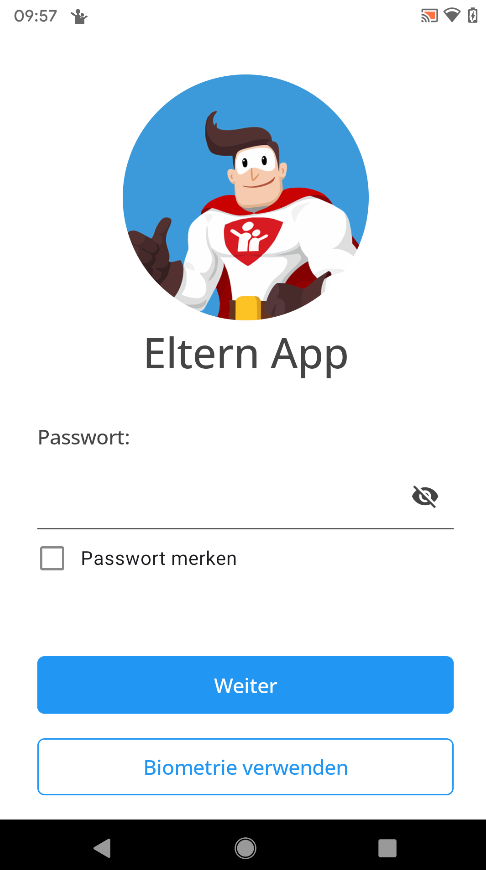
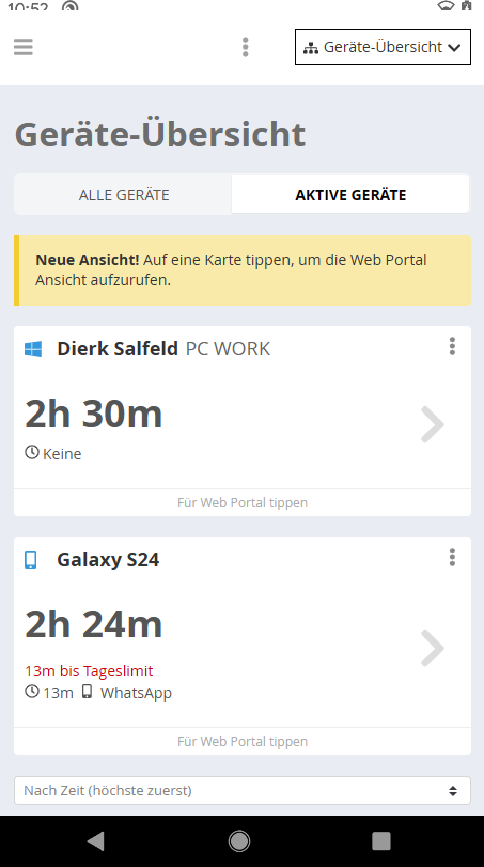
Die Eltern-App bietet Ihnen:
- eine Übersicht aller Geräte mit den heutigen Zeiten
- direkte Schaltflächen für Verlängerung, Freigeben oder Sperren
- die Möglichkeit, Kennwort und Login zu speichern und so den Umweg über den Browser zu sparen
- Installation auf beliebig vielen Geräten, ohne dass eine Lizenz belegt wird
In der Eltern-App sehen Sie die heute aktiven Geräte mit der bisher verbrauchten Zeit. Nahende Limits werden in roter Schrift in der jeweiligen Karte angezeigt. Über das Kontextmenü in der oberen rechten Ecke der Karte können Sie gerätebezogene Aktionen, wie z. B. eine Verlängerung, das Sperren oder Freigeben sowie das eigentliche Web Portal direkt aus der Eltern-App heraus aufrufen.
Die Anzeige aktualisiert sich bei aktiver App alle 1-2 Minuten und nach jedem erneuten Einschalten.
Wenn Ihre Kinder Zugang zu Ihrem Gerät haben, melden Sie sich bitte immer aus der Eltern-App ab (Schaltfläche “Abmelden”). Stellen Sie ebenfalls sicher, dass Sie beim Login nicht “Passwort merken” angekreuzt haben, siehe Automatischer Login. Denken Sie daran: Wer Zugriff auf die Eltern-App hat, kann auch alle Einstellungen der Kindersicherung ändern oder deaktivieren.
Haben wirklich nur Sie Zugriff auf das Gerät, lohnt es sich, das Kennwort zu speichern - so kommen Sie noch schneller hinein.
Automatischer Login / Passwort merken #
Beim Login in die Eltern-App können Sie die Option Passwort merken ankreuzen. Die App meldet Sie dann bei jedem Start automatisch an, ohne nach dem Passwort zu fragen. Weil der Login-Bildschirm danach nicht mehr erscheint, kommen Sie an das Häkchen aber auch nicht mehr heran, um es wieder zu entfernen.
Der Weg zurück führt über eine einmalige Abmeldung: Klicken Sie in der Eltern-App oben auf das Drei-Punkte-Menü neben der Geräteauswahl und wählen Sie Abmelden. Beim nächsten Start fragt die App wieder nach Ihrem Passwort - und Sie können selbst entscheiden, ob Passwort merken angekreuzt sein soll.
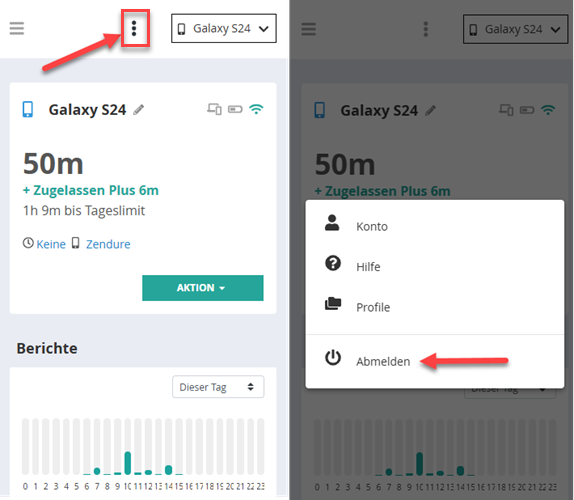
Wenn Ihre Kinder Zugriff auf Ihr Gerät haben, speichern Sie das Passwort besser nicht und melden sich nach der Nutzung immer ab.
Deinstallation #
Die Deinstallation der Eltern-App erfordert (im Gegensatz zur Kinder-Version) nicht die Eingabe Ihres Kennworts. Sie können die Eltern-App einfach wie jede andere App deinstallieren. Auf den meisten Geräten geht das am einfachsten, wenn Sie lange auf das Icon klicken und dann im Kontextmenü Deinstallieren wählen.