
FAQ Android App #
Gerätespezifische Anforderungen
Checkliste: App funktioniert nicht
Zeitzählung fehlerhaft
Problem Synchronisation
Mehrbenutzer Unterstützung
Braucht die App immer Internet?
Systemzeit fehlerhaft?
Nötige Zugriffsrechte
GPS/Standort Probleme?
FCM-Token Fehler
Bestimmte Apps immer erlauben
Probleme mit Push Nachrichten?
Eltern-App fragt nicht mehr nach dem Passwort
Eingeschränkte Einstellung beim Setup
Salfeld zusammen mit Family Link
Gerätespezifische Anforderungen #
Einige Hersteller und Modelle weisen gerätespezifische Einstellungen auf. Diese Einstellungen müssen unbedingt vorgenommen werden, damit die Kisi-App korrekt funktioniert. Bitte klicken Sie auf einen der folgenden Hersteller-Links, um mehr zu erfahren. Je nach Modell und Android-Version können Bezeichnungen (Menü-Punkte) evtl. abweichen.
Blackview
Huawei (Honor)
Motorola
Poco (Xiaomi-Marke)
Redmi (Xiaomi-Marke)
Samsung
Ulefone
Xiaomi
ZTE
Weitere Hersteller
Checkliste: Kisi-App funktioniert nicht (mehr) richtig #
Wenn die Kisi-App Zeitlimits nicht korrekt einhält oder nicht wie erwartet funktioniert, hilft folgende Checkliste bei der Fehlersuche:
1.) Nehmen Sie bitte selbst das Kindergerät zur Hand und starten Sie die Kisi-App. Wird dort die gezählte Zeit für den heutigen Tag richtig angezeigt? (Screenshot) Es ist wichtig, dass Sie das selbst, also persönlich, auf dem Kindergerät prüfen, um mögliche Manipulationen oder Fehlfunktionen auszuschließen.
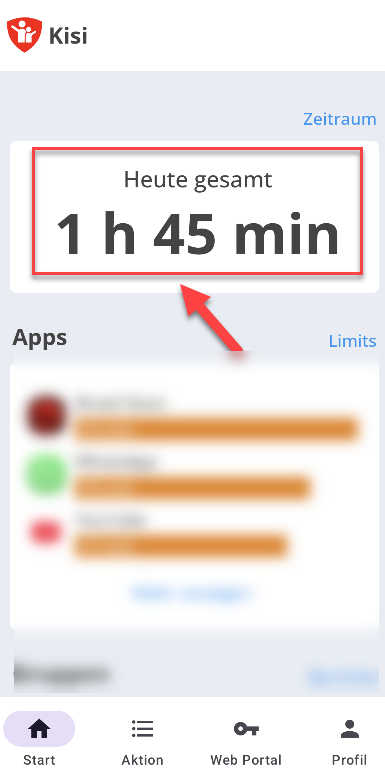
2.) Prüfen Sie direkt auf dem Kindergerät, ob Datum und Uhrzeit korrekt eingestellt sind - die Kisi-App setzt ein korrektes Datum voraus. Im Manipulationsfall sollten Sie die Einstellungen sperren und den Manipulationsschutz aktivieren (siehe Kapitel Einstellungen).
Prüfen Sie ferner, ob auf dem Gerät genügend freier Speicher zur Verfügung steht. In den Einstellungen gibt es auf vielen Geräten einen Punkt “Gerätewartung”, der überflüssige Dateien löscht. Stehen weniger als 500 MB zur Verfügung, löschen Sie einzelne Apps: Das Android-System braucht immer etwas freien Speicher, um korrekt zu funktionieren.
3.) Prüfen Sie das Kindergerät auf aktive Akku-Sparprogramme. Sie sind in jüngster Zeit einer der Hauptgründe für “Aussetzer” der Kisi-App, denn Hersteller von Handys und Tablets liefern immer öfter radikale Akku-Sparprogramme in der Werkseinstellung aus.
Stellen Sie sicher, dass die Kisi-App von diesen Sparprogrammen ausgenommen ist. Die Einstellungen dazu unterscheiden sich von Gerät zu Gerät. Meist findet sich unter dem Menüpunkt Akku eine Auflistung der Apps; dort lässt sich festlegen, dass eine App auch im Standby immer laufen darf.
Links zu herstellerspezifischen Anpassungen: Huawei/Honor, Samsung, Xiaomi (auch Redmi und Poco) sowie Motorola, ZTE, Blackview und Ulefone
4.) Prüfen Sie, ob die Synchronisation aus dem Web Portal funktioniert. Rufen Sie dazu das Web Portal auf und sperren Sie eine beliebige App, indem Sie sie unter Apps auswählen und auf Blockiert setzen. Wird diese Sperre nach zwei bis drei Minuten auch auf dem Kindergerät umgesetzt?
Prüfen Sie ebenfalls, ob das Gerät auf ein kurzes Test-Limit korrekt reagiert: Setzen Sie im Web Portal unter Gesamtlimit ein kurzes Tageslimit und sehen Sie nach einem Sync direkt auf dem Kindergerät nach. Wird die verbleibende Restzeit korrekt angezeigt? (Screenshot)
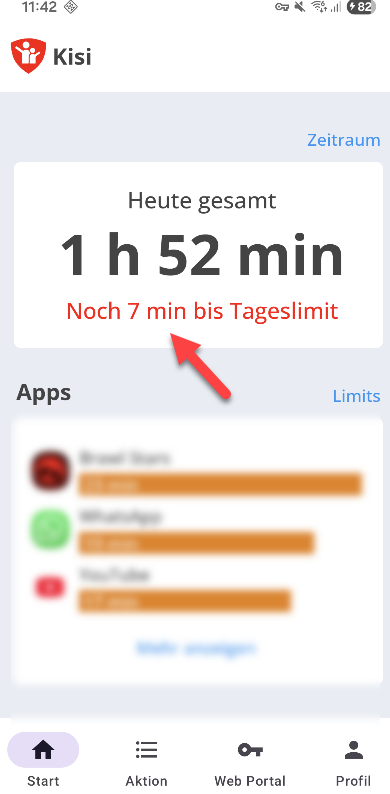
Klappt das nicht, deinstallieren Sie bitte die App und laden Sie sie anschließend erneut von unserer Download-Seite. Wie Sie vorhandene Einstellungen sichern, erfahren Sie im Kapitel Deinstallation.
5.) Machen Sie zuletzt einen Neustart des Gerätes und prüfen Sie, ob gesperrte Apps tatsächlich noch gesperrt sind und die Gesamt-Zeit in der App jede Minute korrekt erhöht wird. Nur so stellen Sie sicher, dass nicht evtl. wieder ein Akku-Sparprogramm aus 3.) die App blockiert.
Wenn die App früher korrekt funktioniert hat und jetzt auf einmal nicht mehr, hilft evtl. auch eine einmalige Deinstallation und Neu-Installation. In diesem Fall ist es aber wichtig, dass die App vor einer erneuten Installation korrekt deinstalliert wird. Hinweise dazu finden Sie im Kapitel Deinstallation. (dort erfahren Sie auch, wie sich bereits gemachte Einstellungen sichern lassen).
Bei weiteren Fragen hilft Ihnen unser Kundenservice weiter. Bitte geben Sie bei der Kontaktaufnahme das verwendete Kindergerät (Modell/Hersteller) und die Android Version mit an.
Zeitzählung fehlerhaft #
Es gibt auf Android verschiedene Möglichkeiten, die Zeiten zu zählen. Android selbst stellt eine Schnittstelle bereit, die jedoch nicht immer korrekte Daten liefert.
Aus diesem Grund stützen wir uns aktuell noch auf unsere eigene Zählmethode: Wir prüfen alle 10 Sekunden die aktuelle Vordergrund-App. Ist diese App noch dieselbe wie vor 10 Sekunden, erhöhen wir die App-Zählung um besagte 10 Sekunden.
In folgenden Fällen wird keine Zeit gezählt:
- der Bildschirm des Gerätes ist ausgeschaltet
- das Gerät steht auf dem Sperrbildschirm
- eine immer erlaubte oder Bonus-App mit der Option Zähler HALT läuft
Zu viel Zeit gezählt? Die App zählt auch die Zeit, wenn das Gerät nur (entsperrt) auf dem Homescreen steht und aktuell keine App im Vordergrund ist. Es gab auch schon Einzelfälle, bei denen die Benachrichtigungen aus einer App für Fehlzählungen gesorgt haben. Falls es immer nur eine bestimmte App betrifft, könnten Sie einmal versuchen, die Benachrichtigungen für diese App zu deaktivieren.
Zu wenig Zeit gezählt? Unter Umständen zählt die Kindersicherung weniger Zeit, als das Kind tatsächlich am Gerät verbracht hat.
Zum Hintergrund: Die Kindersicherung arbeitet auf Android-Geräten als Dienst im Hintergrund, der unabhängig von der gerade gewählten App läuft und die Zeiten zählt. Anders als unter Windows kann das Android-Betriebssystem solche Dienste aber jederzeit pausieren. Das passiert vor allem dann, wenn eine andere App sehr viel Speicher oder CPU-Last anfordert und das Gerät abzustürzen droht - oft bei sehr grafiklastigen Spielen.
Ein wirkliches Gegenmittel gibt es dafür leider nicht, außer ein leistungsstärkeres Gerät einzusetzen. Android setzt den Dienst von selbst wieder fort, sobald der kritische Systemzustand nicht mehr besteht; ab diesem Zeitpunkt wird auch die Zeit weiter gezählt. Vor diesem Hintergrund ist es gut möglich, dass ein Spiel kürzer gezählt wird, als es tatsächlich lief.
Probleme Synchronisation #
Klappt der manuelle Sync aus dem Web Portal nicht? Synchronisiert das Handy nicht mehr automatisch? Ist das Datum des letzten Sync veraltet? Prüfen Sie direkt auf dem Kindergerät, ob die Kindersicherungs-App noch installiert ist. Prüfen Sie, ob das Gerät eine Internetverbindung hat und klicken Sie in der App auf die Schaltfläche “Manueller Sync”:
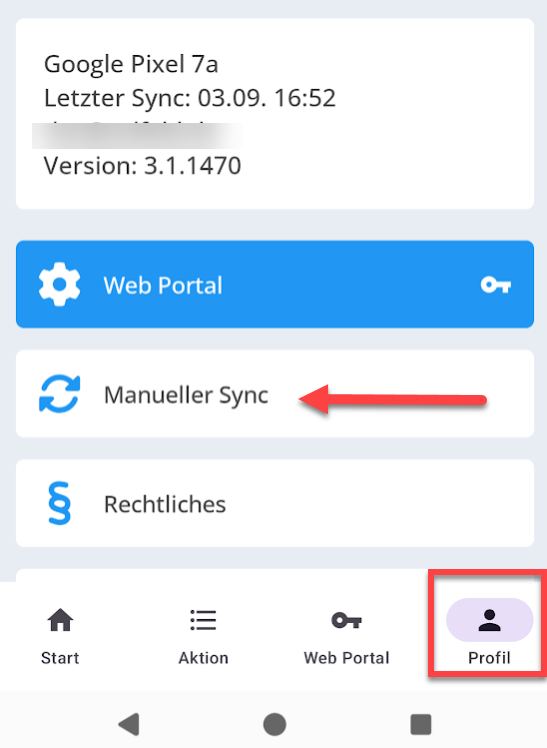
Kann so eine aktuelle Synchronisation erreicht werden? Falls das funktioniert, kontrollieren Sie, ob auf dem Gerät noch genügend Speicher zur Verfügung steht und löschen Sie bei Bedarf nicht benötigte Apps oder andere Dateien. Falls gar nichts mehr klappt, können und sollten Sie die App einmalig deinstallieren und dann nochmal neu installieren.
Mehrbenutzer Unterstützung #
Informationen zum Mehrbenutzer-Betrieb finden Sie im Kapitel Installation Android Besonderheiten Mehrbenutzer-Betrieb.
Braucht die App immer Internet? #
Einstellungen der Kindersicherung nehmen Sie zentral über unser Web Portal vor. Doch was passiert, wenn das Kindergerät kein Internet hat, etwa weil der Flugmodus aktiv ist oder kein WLAN zur Verfügung steht?
In diesem Fall werden alle bis dahin gesetzten Limits auf dem Gerät eingehalten. Die App nutzt dazu eine Datenbank direkt auf dem Gerät, die von einer Internetverbindung unabhängig ist. Nur spätere Änderungen und die Übertragung der Protokolle ins Web Portal brauchen wieder eine Verbindung.
Es gehen dabei aber keinerlei Daten verloren: Sobald das Kindergerät wieder online ist, werden alle Daten seit dem letzten Zeitpunkt ins Web Portal übertragen und Änderungen an den Limits vom Web Portal auf das Gerät gespielt.
Ob und wann das letzte Mal Daten zwischen Gerät und Web Portal ausgetauscht wurden, sehen Sie direkt im Web Portal auf der Startseite und unter Sync > Zeitpunkt letzter Sync.
Beachten Sie dabei bitte den Sonderfall des täglichen E-Mail-Reports. Ein Beispiel: Das Kinder-Handy wird heute bis 17:00 Uhr für eine Stunde genutzt. Ab 17:00 Uhr schaltet das Kind den Flugmodus ein, spielt noch eine Stunde weiter und legt das Handy dann weg.
Das Web Portal kennt wegen des Flugmodus nur die Zählung bis 17:00 Uhr. Der E-Mail-Report geht am nächsten Morgen raus und zeigt eine Stunde an. Sobald das Handy wieder eine Internetverbindung hat, wird die Zeit nach 17:00 Uhr nachgetragen und die Zeiten erhöhen sich entsprechend.
Sie selbst können in dieser Situation ebenfalls weiterarbeiten: Wichtige Funktionen wie “AUS BIS”, “SPERREN BIS”, eine Verlängerung oder die Deinstallation führen Sie mit Ihrem Passwort direkt am Kindergerät aus, auch wenn weder Sie noch das Gerät gerade online sind. Was dabei geht und worauf Sie achten müssen, lesen Sie im Kapitel Ohne Internet.
Systemzeit fehlerhaft? #
Die Kindersicherung ist darauf angewiesen, dass Datum, Uhrzeit und Zeitzone auf dem Kindergerät korrekt eingestellt sind. Nur dann funktionieren Zeitlimits richtig und Sperrzeiten werden eingehalten. Manipulationen am Datum sind bei den Kids ein beliebter Trick, um die Kindersicherung zu umgehen.
Entdeckt die Kindersicherung ein falsches Systemdatum oder eine falsche Systemuhrzeit, wird Ihnen im Web Portal eine entsprechende Warnmeldung angezeigt:
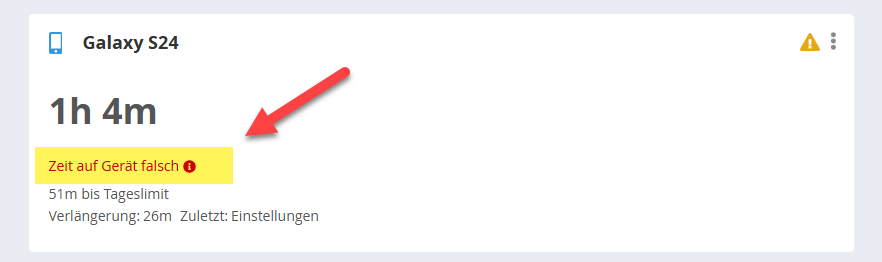
bzw.
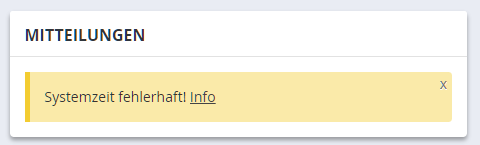
Bei aktiviertem Manipulation-Verdacht (siehe Kapitel Sicherheit) wird das Kindergerät für die von Ihnen gesetzte Zeit gesperrt und kann nur mit dem Eltern-Passwort wieder freigegeben werden. Auch wenn Änderungen am Datum zu 90% auf die Kids zurückzuführen sind: auch schlechte Akkus und defekte Hardware können in Einzelfällen zu einer Fehlfunktion der Systemzeit führen.
Auf Android Geräten schützt die App bei aktivierten Bedienungshilfen vor Verstellen der Systemzeit. Leider klappt dieser Schutz nicht zu 100% auf allen Geräten. Sie können die Einstellungen sperren (siehe Kapitel Sicherheit), um dieses Problem zu beheben. Ferner können Sie den eingangs genannten Manipulation-Verdacht aktivieren: Wird ein falsches Datum von der App erkannt, wird das Gerät für die von Ihnen festgelegte Zeit gesperrt. In diesem Fall ist keinerlei App mehr zugänglich.
Denken Sie daran, dass eine verstellte Systemzeit zu seltsamen Reporten, evtl. auch noch in der Zukunft (falls das Datum vorgestellt wurde) führen kann. Wir empfehlen bei einem falschen Systemdatum die bereits gezählten Zeiten vollständig zurückzusetzen. (siehe Berichte).
Nötige Zugriffsrechte #
Alles über fehlende und benötigte Zugriffsrechte finden Sie im Kapitel Benötigte Android-Rechte.
GPS/Standort Probleme #
Falls eine Ortung des Gerätes wiederholt fehlschlägt, obwohl das Mobil-Gerät eingeschaltet und online ist, prüfen Sie bitte die verschiedenen Berechtigungen für die Standort-Abfrage direkt auf dem Mobilgerät. Die Vorgehensweise zur nachträglichen Aktivierung der GPS-Funktion und die entsprechende FAQ finden Sie im Kapitel Standort.
Ungenauer Standort: Sollte der Standort dauerhaft ein paar hundert Meter bis zu ein paar Kilometern abweichen, hat vielen Kunden schon die folgende Vorgehensweise geholfen.
Nehmen Sie das Kindergerät zur Hand und öffnen Sie dort Einstellungen > Apps > Kisi > Berechtigungen > Standort. Deaktivieren Sie die Standort-Freigabe für die Kisi-App und aktivieren Sie sie danach erneut. Prüfen Sie anschließend, ob der Standort genauer ist.
FCM-Token Fehler #
Der FCM-Token (Firebase Cloud Messaging) ist eine besondere Kennung von Google für Android. Jedes Gerät hat eine einzigartige Kennung, die bei der App-Installation erzeugt wird. Sie ermöglicht es unserem Web Portal, Ihr Mobilgerät in Echtzeit zu benachrichtigen, auch wenn es gerade im Standby-Modus ist. Verfügbar ist der FCM-Token nur auf Geräten, die mit einem Google-Konto verknüpft sind.
In der Kisi-App nutzen wir den FCM-Token für die GPS-Abfrage und um sofortige Synchronisierungen bei Änderungen Ihrer Einstellungen auszulösen. Ist er nicht verfügbar, funktioniert die GPS-Abfrage nicht. Die Synchronisierung geänderter Einstellungen erfolgt auch ohne FCM-Token, sobald Sie das Kindergerät wieder verwenden oder einschalten.
Wird im Web Portal ein Fehler beim FCM-Token angezeigt, hilft es unter Umständen, die App zu deinstallieren und erneut zu installieren. Prüfen Sie ebenfalls, ob die Google Play Services auf dem aktuellen Stand sind. Wenn Sie kein Google-Konto verwenden, etwa auf Amazon-Geräten, stehen die Echtzeit-Benachrichtigungen via FCM leider nicht zur Verfügung.
Bestimmte Apps immer erlauben #
Sie können in der Kindersicherung bestimmte Apps immer erlauben (auch wenn evtl. die Zeit schon abgelaufen ist). Sie können auch Apps festlegen, bei denen der Gesamtzähler anhält. Es ist auch möglich, dass Sie für bestimmte erwünschte Apps (z.B. Lernprogramme) Bonus-Zeiten vergeben können. Die nötigen Einstellungen dazu können Sie der Anleitung im Kapitel Zugelassen Plus Apps und dem Kapitel Bonus entnehmen. Für Bonus Apps gibt es auch einen Bonus Blog Beitrag (inkl. Video).
Probleme mit Push Nachrichten? #
Push-Nachrichten können in der Eltern-App verwendet werden, um über eingehende Freigabe- oder Verlängerungswünsche informiert zu werden. In der Kinderversion können Push-Nachrichten dazu genutzt werden, um statt der Vollbild-Warnungen (“noch 2 Minuten”) diese als kleine Mitteilung anzeigen zu lassen (einstellbar unter Web Portal > Einstellungen > Optionen Android).
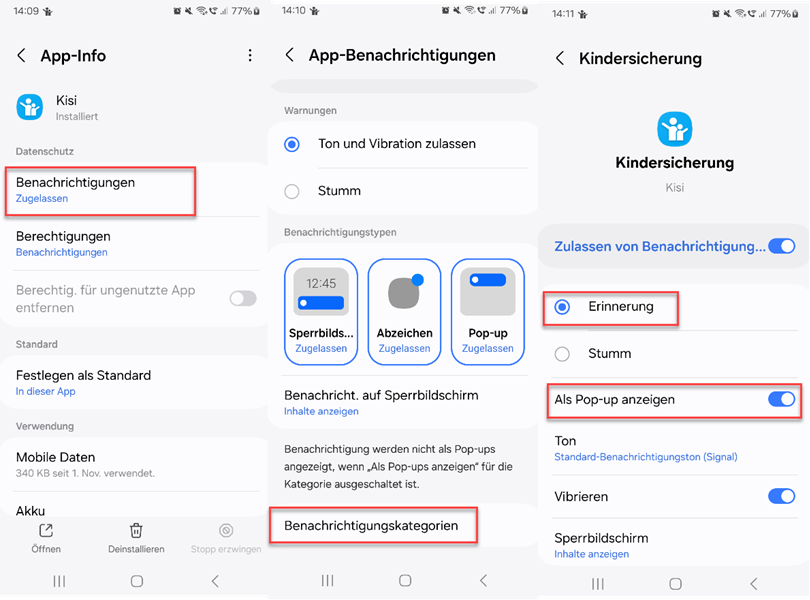
WICHTIG: In aktuellen Android-Versionen reicht es nicht mehr aus, nur die Benachrichtigungen für die Kisi-App zu erlauben. Sie müssen zusätzlich in den Benachrichtigungskategorien explizit “Als Popup anzeigen” aktivieren und die Option von “Stumm” auf “Erinnerung” ändern.
In der Kinderversion gibt es zwei Benachrichtigungskategorien, die Sie getrennt anzeigen oder verbergen können. Der folgende Screenshot stammt von einem Samsung-Gerät; auf Geräten anderer Hersteller können die Bezeichnungen abweichen.
Eltern-App fragt nicht mehr nach dem Passwort #
Haben Sie beim Login in die Eltern-App Passwort merken angekreuzt, startet die App künftig direkt in die Geräteübersicht - der Login-Bildschirm mit dem Häkchen erscheint nicht mehr. Melden Sie sich einmal über das Drei-Punkte-Menü > Abmelden ab, dann fragt die App beim nächsten Start wieder nach dem Passwort. Ausführlich im Kapitel Eltern-App.
Eingeschränkte Einstellung beim Setup #
Bei neueren Android Versionen kann folgendes Problem beim Aktivieren von Rechten wie z.B. der Bedienungs-/Eingabehilfen auftreten:
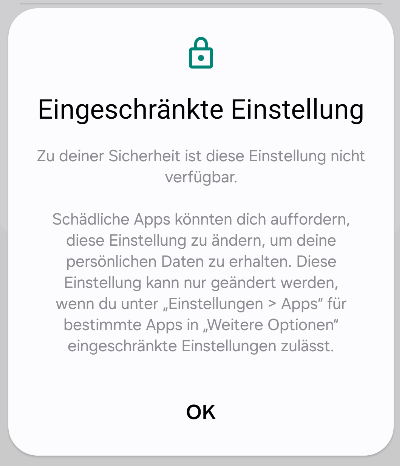
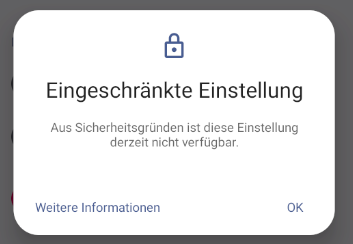
Das Android-Recht Bedienungs-/Eingabehilfen wird in der Kindersicherung benötigt, um beim Webfilter die aktuelle URL des Webbrowsers auszulesen und eine Webseite gegebenenfalls zu sperren. Ebenfalls werden so manipulationskritische Bereiche geschützt, etwa das Verstellen der Uhrzeit.
Da Bedienungs-/Eingabehilfen von Apps auch missbräuchlich verwendet werden können, hat Google in neueren Versionen dieses Sicherheitsfeature eingeführt. Sie können das Problem wie folgt lösen:
- Drücken Sie (mehrmals) die Android-Zurück-Taste, um zur Einrichtung der Kindersicherung zurückzukehren. Überspringen Sie dann zunächst die Aktivierung der Bedienungs-/Eingabehilfen und schließen Sie die Installation ab.
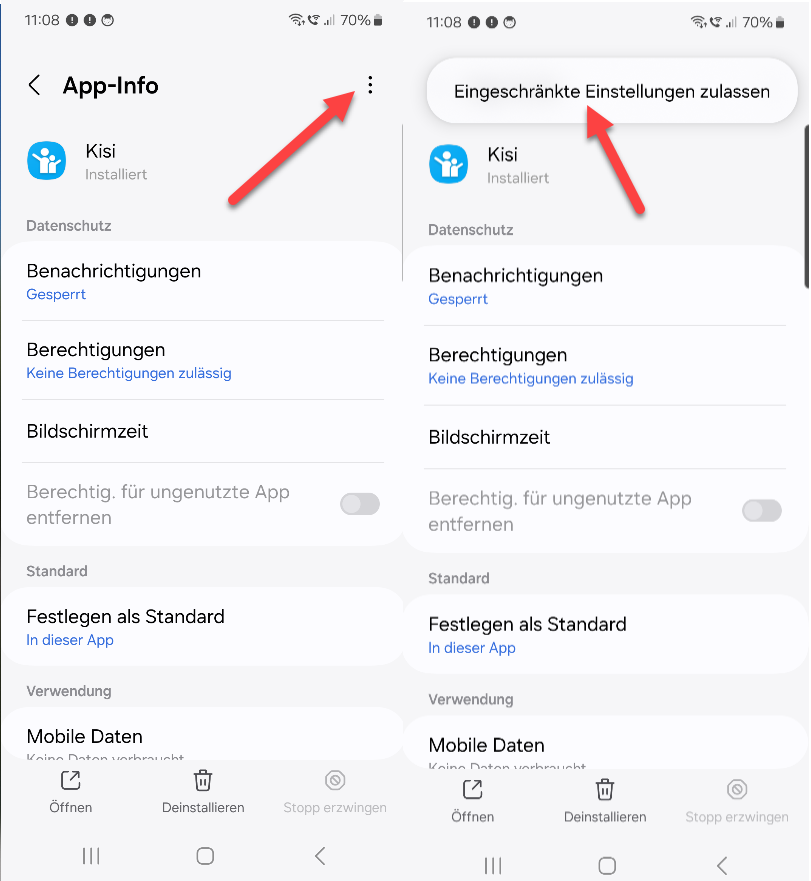
- Wählen Sie auf dem Kindergerät Einstellungen > Apps > Kisi. Tippen Sie oben rechts auf die drei Punkte und wählen Sie “Eingeschränkte Einstellungen zulassen” (siehe Screenshot weiter unten).
- Wechseln Sie zurück in die Kisi-App, scrollen Sie ganz herunter und drücken Sie die Schaltfläche Fehlende Rechte.
Nun sollten sich die Bedienungshilfen für die Kindersicherung aktivieren lassen. Der Screenshot stammt von einem Samsung-Gerät, bei anderen Geräten kann das Layout abweichen. Bei Problemen hilft Ihnen unser Support weiter.
Salfeld zusammen mit Family Link #
Die Google eigene App Family Link kann zusammen mit der Salfeld Kindersicherung verwendet werden. Der Schutz bestimmter Systembereiche durch Family Link kann dabei optimal mit den zahlreichen und flexiblen Limits der Salfeld Kindersicherung kombiniert werden. In unserer FAQ Family Link finden Sie weitere Hinweise zur Funktionsweise und Einrichtung von Family Link.