FAQ Sicherheit Checkliste #
Warum überhaupt manipulierbar?
Checkliste Samsung Geräte
Checkliste andere Geräte
Warum überhaupt manipulierbar? #
Die Sicherheitsarchitektur von Android erlaubt Apps keinen tiefgreifenden Zugriff auf das System. Was in Bezug auf Viren und Malware eine gute Sache ist, wirkt sich bei einer Kindersicherung eher hinderlich aus.
Mit der Kisi-App lassen sich zum Beispiel keine Icons auf dem Homescreen ausblenden und keine Apps vollständig beenden oder an ihrem Start hindern. Möglich ist nur: die aktuell geöffnete Vordergrund-App auslesen, prüfen, ob ein Limit existiert, und dann den Sperrbildschirm über diese App legen.
Das macht die Kindersicherung anfällig für Manipulationen, und die Sicherheit hängt zusätzlich stark von Gerätetyp und Hersteller ab. Die folgende Checkliste gibt Ihnen einen Überblick, was bei einem Verdacht auf Manipulation zu tun ist.
Checkliste Samsung Geräte #
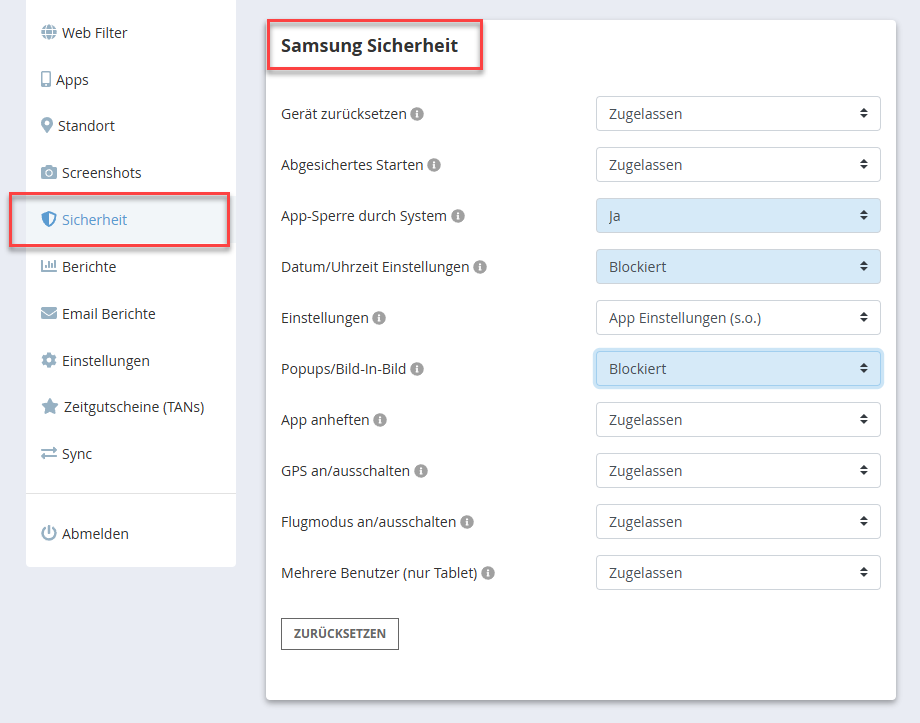
Bei Samsung-Geräten ab Android 10 lassen sich einige Funktionen direkt auf System-Ebene sperren. Damit verhindern Sie Manipulationen ganz gezielt. Alle Einstellungen dazu finden Sie unter Web Portal > Sicherheit > Sicherheit Samsung.
Bei der erstmaligen Aktivierung müssen Sie unter Umständen noch die Rechte auf dem Kindergerät aktualisieren: Sobald Sie zum ersten Mal eine Beschränkung aus diesem Bereich aktiviert haben, erscheint in der App auf dem Kindergerät ganz unten der rote Button Fehlende Rechte. Wählen Sie ihn, um die Samsung-Sicherheit einmalig zu aktivieren.
Fortan empfehlen wir insbesondere die folgenden Einschränkungen:
Popups blockieren (empfohlen)
Der Inhalt von Apps kann als kleines Fenster über anderen Apps eingeblendet werden. So läuft etwa
YouTube in einem kleinen Fenster über einer immer erlaubten Zugelassen-PLUS-App. In den Berichten
sehen Sie dann nur die Nutzung der zugelassenen App.
Setzen Sie die Option Popup/Bild-in-Bild auf Blockiert, um diese Darstellung zu verhindern. Die Sperre wird direkt im Samsung-System umgesetzt: Bei aktivierter Option lassen sich Apps nicht mehr in den Popup-Modus versetzen.
App Sperre durch System (empfohlen)
Wählen Sie die Einstellung “JA”, um bei einem abgelaufenen App- oder Gesamtlimit nicht erlaubte Apps zusätzlich durch das Samsung-System sperren zu lassen. Diese Einstellung wird auch empfohlen, wenn ein Verdacht auf Manipulation besteht (z.B. durch immer zugelassene Apps).
Datum-Uhrzeit-Einstellungen (empfohlen)
Die Kisi-App ist auf eine korrekte Systemzeit angewiesen. Ohne korrekte Zeit bzw. Datum können Zeiten nicht korrekt gezählt werden und Limits nicht eingehalten werden. Aktivieren Sie diese Einstellung, damit keine Manipulation mehr am Datum erfolgen kann.
Bitte prüfen Sie vor dem Setzen dieser Einstellung unbedingt direkt auf dem Kindergerät, ob Datum und Uhrzeit passen.
Gerät zurücksetzen (bedingt empfohlen)
Bei Wahl von Blockiert ist ein Zurücksetzen auf Werkseinstellungen nicht mehr möglich. Diese Einschränkung bleibt auch im abgesicherten Modus bestehen.
Abgesichertes Starten (bedingt empfohlen)
Bei Wahl von Blockiert ist kein Start im abgesicherten Modus mehr möglich. Im (seltenen) Fehlerfall können Sie so das Gerät evtl. nicht mehr starten.
Einstellungen sperren (bedingt empfohlen)
Hier können Sie die Einstellungs-App des Geräts vollständig sperren. Wir empfehlen diese Option
nur, wenn auf den Samsung-Geräten immer wieder Rechte unbefugt entfernt wurden.
Bitte beachten Sie, dass bei gesperrten Einstellungen auch andere Systembereiche nicht mehr zugänglich sind, etwa die Auswahl eines neuen WLANs, das Koppeln eines Bluetooth-Gerätes oder das Ändern des Klingeltons. Eine (kurzzeitige) Aufhebung dieser Sperre ist nur möglich, indem Sie diese Einstellung hier wieder zurücksetzen.
Der Bereich Web Portal > Sicherheit > Sicherheit Samsung kann maßgeblich dazu beitragen, das Risiko von Manipulationen zu senken.
Checkliste andere Geräte #
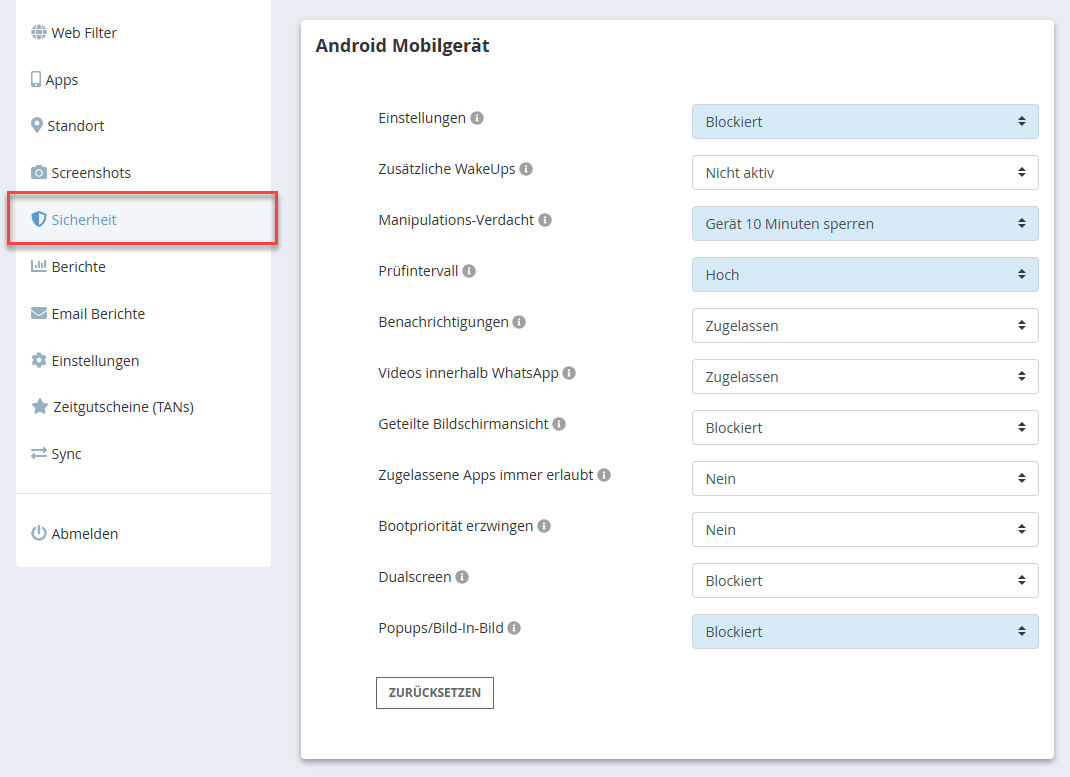
Alle nachfolgenden Einstellungsmöglichkeiten finden Sie unter Web Portal > Sicherheit. Unsere Empfehlungen (in der Reihenfolge der Wichtigkeit) für diesen Bereich sind folgende:
Popups blockieren
Der Inhalt von Apps kann als “kleines Fenster” über anderen Apps eingeblendet werden. So kann z.B. YouTube als kleines Fenster über einer immer erlaubten (Zugelassen-PLUS) App ausgeführt werden. In den Berichten sehen Sie dann nur die Nutzung der eigentlich zugelassenen App. Setzen Sie die Option Popup/Bild-in-Bild auf Blockiert, um die Darstellung als kleines Fenster zu verhindern.
Einstellungen sperren
Über die Einstellungs-App auf dem Kindergerät ist es möglich, der Kindersicherung bestimmte Rechte zu entziehen. Wenn Sie häufiger die Meldung erhalten, dass Rechte fehlen, setzen Sie die Option Einstellungen auf den Wert “Blockiert”.
Manipulationsverdacht
In einigen Fällen kann die Kindersicherung ausgetrickst werden, indem schnell zwischen
verschiedenen Bildschirmen hin- und hergesprungen wird. Insbesondere in Verbindung mit
Zugelassen-PLUS-Apps lässt sich so zusätzliche Zeit erschleichen.
Ist der Manipulationsverdacht aktiv und erkennt die Kisi-App bestimmte Muster, wird das Gerät für eine von Ihnen festgelegte Zeit automatisch gesperrt.
Prüf-Intervall
Standardmäßig prüft die Kindersicherung jede Sekunde die aktive Vordergrund-App und setzt eventuell vorhandene Limits um. Sollte es sich nicht gerade um ein sehr günstiges und leistungsschwaches Kindergerät handeln, können Sie das Prüfintervall erhöhen und dadurch die Sicherheit verbessern.
Der Bereich Web Portal > Sicherheit bietet einige Einstellungen, um Manipulationen zu verhindern bzw. zu erschweren.