
FAQ Windows Software #
Checkliste: Funktioniert nicht (mehr)?
Antivirus Einstellungen?
Webseite komisch angezeigt?
Webfilter funktioniert nicht?
Einstellungen nur im Internet?
Update-Meldung im Portal?
Schwarzer Screenshot?
Auch für Windows-Admins?
Mehrere PCs verwalten?
Meldung Systemzeit fehlerhaft?
Wie beschränke ich Minecraft?
Benutzer hinzufügen/löschen?
Gibt es Domänen Unterstützung?
Kindersicherung zurücksetzen?
Probleme E-Mail Empfang?
Geklonte PCs/HDDs?
Checkliste: Funktioniert nicht (mehr)? #
Falls das Programm nicht mehr richtig funktioniert oder Limits nicht eingehalten werden, gehen Sie bitte wie folgt vor.
Starten Sie zuerst den Kinder-PC manuell neu. Prüfen Sie danach, ob das Icon der Kindersicherung noch rechts unten in der Taskleiste zu sehen ist. Bei einem Klick auf das Icon sollten die aktuellen Limits und die aktuell abgelaufene Zeit angezeigt werden. Das Ganze sollte etwa so aussehen:
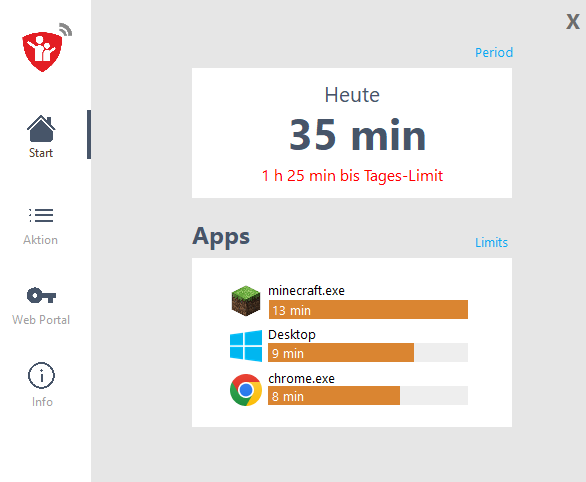
Prüfen Sie in diesem Bild, ob die abgelaufene Zeit und die angezeigten Limits dem entsprechen, was Ihnen auch im Web Portal angezeigt wird. Prüfen Sie, ob der PC-Tag-Zähler auch wirklich jede Minute hochgezählt wird.
Sehen Sie ferner nach, ob die Synchronisation korrekt funktioniert. Das Datum des letzten Sync finden Sie direkt auf dem Kinder-PC im obigen Info-Bereich unter “Details” (linke Seite) am unteren Bildschirmrand.
Wird das Symbol in der Taskleiste nicht angezeigt - eventuell haben Sie es absichtlich ausgeblendet -, probieren Sie die Tastenkombination HOCHSTELLUNG (SHIFT) + STRG + F6. Erscheint auch hier kein Info-Fenster, laden Sie die Kindersicherung neu von unserer Download-Seite und installieren Sie sie über Ihre vorhandene Version.
Falls das alles nichts hilft, können Sie die Kindersicherung einmalig zurücksetzen, siehe Kindersicherung zurücksetzen. Eine weitere Ursache für Fehlfunktionen kann ein installiertes Antivirenprogramm sein, siehe Antivirus einrichten.
Manipulationsverdacht? Haben Sie den Verdacht, dass Kinder das Programm manipulieren, sollten Sie vor einer erneuten Installation sicherstellen, dass die Kinder-Benutzerkonten nicht über administrative Rechte verfügen. Stellen Sie ferner sicher, dass andere Admin-Benutzer (z.B. Sie als Eltern) das Windows-Benutzerkonto mit einem Passwort gesichert haben.
Antivirus Einstellungen #
Wenn die Kindersicherung nicht mehr ordnungsgemäß funktioniert oder Synchronisationen ausbleiben, kann das durchaus an der installierten Antivirus- bzw. Security-Lösung liegen. Bitte denken Sie daran, dass sowohl Antivirus-Programme als auch unsere Kindersicherung automatisch Updates erhalten. Es ist also möglich, dass es vom einen auf den anderen Tag nicht mehr funktioniert.
Kurzanleitungen für bekannte Antiviren-Programme:
Bitdefender
Comodo
Eset/Nod32
G-DATA
Malwarebytes
Derzeit sind uns keine Probleme mit folgenden Programmen bekannt: Avira, Avast, Kaspersky, McAfee.
Wenn Ihr Antivirus Teile der Kindersicherung blockiert hat, sollte das normalerweise in den Reports des Antivirus-Programms auftauchen. Prüfen Sie solche Reports auf die unten genannten Dateinamen.
Bei den meisten Antivirus-Programmen reicht eine Firewall-Regel allein nicht aus. Sie müssen zusätzlich festlegen, dass die Kindersicherung nicht fälschlicherweise als Malware oder potenzielle Gefahr erkannt wird. Das erreichen Sie in der Regel, indem Sie die folgenden Dateien als Ausnahme aufnehmen:
c:\windows\cc\ctlsysui.exe
c:\windows\cc\ctlsysmgr.exe
c:\windows\cc\winctlsvc.exe
Für den Windows-eigenen Antivirus Defender sowie die Windows-Firewall sind keine Einstellungen notwendig.
Kommt es bereits bei der Installation zu Problemen mit einem Antivirus-Programm, reicht ein simples Deaktivieren des Antivirus normalerweise nicht aus, da die Treiber weiterhin geladen sind. Viele Kunden konnten das Problem lösen, indem sie ihren Antivirus deinstalliert, den PC neu gestartet, dann erst die Kindersicherung und danach wieder das Antiviren-Programm installiert haben.
Eine andere Ursache können Beschränkungen im Router, in einer externen Firewall oder in einem externen IDS-System sein. Stellen Sie sicher, dass Verbindungen zwischen den Kindergeräten und dem Salfeld-Portal dort nicht blockiert werden. Falls eine Wildcard möglich ist, sollte *.salfeld.net ausreichen. Müssen Sie einzelne Domains freigeben, sollten folgende erreichbar sein:
sync.salfeld.net
sse.salfeld.net
portal.salfeld.net
download.salfeld.net
Die Kindersicherung nutzt die Ports 80 (http) und 443 (https).
Tipp: Wenn alles korrekt funktioniert, setzen Sie in Ihrem Firewall- bzw. Internet-Security-Programm ein Passwort, sofern das möglich ist. Das verhindert, dass Dritte diese Einstellungen wieder zurücksetzen. Führen Sie nach allen Änderungen einmalig einen PC-Neustart durch.
Webseite komisch angezeigt? #
Eine freigegebene Webseite funktioniert nicht richtig? Wenn Sie den Whitelist-Modus benutzen, sind nur Seiten erlaubt, die Sie explizit unter “Zugelassen” freigegeben haben. Trotzdem kann es vorkommen, dass die freigegebene Seite nicht richtig funktioniert oder angezeigt wird.
Das liegt daran, dass viele Webseiten intern noch auf weitere Domains zurückgreifen, die dann gesperrt sind. Ein Beispiel: Sie geben die Kinderseite tivi.de frei. Trotzdem kann das Kind dort die Videos nicht anschauen und erhält nur eine seltsame Fehlermeldung. Der Grund ist, dass die Videos auf der anderen Domain zdf.de liegen, die ebenfalls freigeschaltet sein muss.
Wird eine Seite nicht korrekt dargestellt, hilft fast immer die folgende Vorgehensweise: Ziehen Sie das Protokoll zu Rate und prüfen Sie den Zeitraum unter Verlauf Blockiert. Schalten Sie dort alle blockierten Einträge frei und probieren Sie den Aufruf der Webseite erneut. Sollte es trotz dieser Hinweise nicht gelingen, kontaktieren Sie uns bitte mit Angabe der freigeschalteten Domain.
Webfilter funktioniert nicht? #
Falls der Webfilter der Kindersicherung gar nicht funktioniert, könnte das an einem installierten Antiviren-Programm liegen. Nutzen Sie ein anderes Antiviren-Programm als den eingebauten Defender, finden Sie unter Antivirus konfigurieren erste Informationen.
Bitte prüfen Sie weiterhin folgende Voraussetzungen:
- Sind die verwendeten Browser (z.B. chrome.exe, firefox.exe, microsoftedge.exe) unter Web Portal > Programme > Gruppe Internet eingetragen? Nur auf Programme der Gruppe Internet wird der Webfilter angewendet.
- Rufen Sie im Browser die Seite blocktest.salfeld.net auf, um die eigentliche Funktionsweise des Webfilters zu prüfen.
- Ist die Windows-Version aktuell? In seltenen Fällen haben ausstehende Windows-Updates zu einem Fehlverhalten des Webfilters geführt. Starten Sie den Kinder-PC danach einmalig neu.
Denken Sie bitte auch daran, dass die Kindersicherung nur aktive Verbindungen filtert. Ist eine Webseite bereits komplett im Browser-Cache, wird sie nicht mehr überprüft. Löschen Sie in diesem Fall den Browser-Cache manuell.
Wird ein Stichwort (Keyword) nicht korrekt gefiltert, denken Sie bitte daran, dass dieser Filter nicht auf Seiten funktioniert, die Sie explizit unter Webfilter > Zugelassen eingetragen haben.
Einstellungen nur im Internet? #
Die Kindersicherung installieren Sie einmalig auf dem PC des Kindes. Direkt auf dem PC wird eine Datenbank angelegt, und die von Ihnen festgelegten Limits (z.B. Zeitlimits oder Webfilter) werden überwacht. Ebenfalls ist das zeitweise Ausschalten der Kindersicherung sowie das Setzen von Verlängerungen (durch Passwort oder TAN) direkt am jeweiligen Kinder-PC möglich, ohne dass dazu eine Internetverbindung bestehen muss.
Alle restlichen Einstellungen nehmen Sie in unserem Web Portal vor. Für Sie hat das den Vorteil, dass Sie von jedem Ort und jedem Internetgerät auf die Einstellungen zugreifen können, ohne dabei das Kind am Kinder-PC stören zu müssen. Für uns hat es den Vorteil, dass wir Verbesserungen viel schneller umsetzen können, da wir nicht mehr zwei verschiedene Benutzeroberflächen anpassen müssen.
Die Einstellungen im Web Portal synchronisieren sich mit den Einstellungen direkt auf dem Kinder-PC in regelmäßigen kurzen Abständen (unter 5 Minuten). Sowohl im Web Portal (auf der Startseite) als auch auf dem Kinder-PC (Klick aufs Icon, dann links auf Details) sehen Sie den Zeitpunkt der letzten erfolgreichen Synchronisation.
Welche Funktionen Ihnen zur Verfügung stehen, wenn das Web Portal einmal nicht erreichbar ist (Störung, Ausland, leere SIM-Karte), lesen Sie im Kapitel Ohne Internet.
Update-Meldung im Portal #
Die Kindersicherung wird regelmäßig aktualisiert, es erscheinen also mehrmals im Jahr neue Versionen. Dabei beheben wir Fehler oder fügen neue Funktionen hinzu. Es ist wichtig, dass auf den Kinder-PCs stets die aktuelle Version installiert ist. Im Normalfall müssen Sie dafür nichts weiter tun.
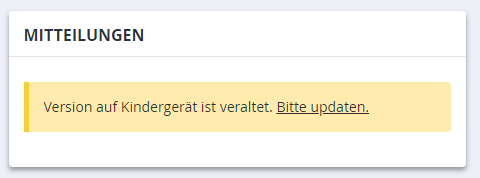
Die Kindersicherung lädt und installiert aktuelle Versionen im Hintergrund. Sollte trotzdem der Warnhinweis im Web Portal angezeigt werden, können Sie jederzeit die aktuelle Version von unserer Download-Seite über Ihre bereits vorhandene Version installieren. Alle Daten bleiben dabei erhalten.
Schwarzer Screenshot #
Falls anstelle des Screenshots ein schwarzes Bild erscheint, kann das folgende Ursache haben: Ein Programm auf dem Kinder-PC (z.B. ein Video-Abspielprogramm oder ein 3D-Spiel) spricht direkt die Grafikkarte an und benutzt dabei nicht die Windows-Standard-Grafikroutinen. Unter diesen Bedingungen kann die Kindersicherung leider keinen Screenshot erstellen.
Die Grafik-Hardwarebeschleunigung können Sie in den Systemeinstellungen von Windows abschalten - empfehlen können wir das aber nicht. Dann erhalten Sie zwar einen Screenshot, Videos und 3D-Spiele könnten aber stark ruckeln oder verlangsamt dargestellt werden.
Auch für Windows-Admins geeignet? #
Ja, auch für Administrator-Konten können die verschiedensten Einstellungen und Beschränkungen gesetzt werden. Auch greifen für Admin-Konten bei installierter Kindersicherung einige Beschränkungen: So ist es auch administrativen Benutzern nicht möglich, einfach die Prozesse der Kindersicherung zu stoppen, auch nicht mit alternativen Task-Managern.
Trotz all dieser Maßnahmen ist die Angriffsfläche für Manipulationen bei einem Admin-Konto wesentlich höher. Wir empfehlen daher, dem Kind keine administrativen Rechte einzuräumen und vorhandene Admin-Konten unbedingt in Windows mit einem Passwort zu versehen.
Mehrere PCs verwalten #
Sie können mit ein und demselben Login auch mehrere PCs kontrollieren. Wichtig ist, dass Sie auf allen PCs exakt die gleichen Daten eingegeben haben, also denselben Benutzernamen (E-Mail-Adresse) und dasselbe Passwort.
Eine Änderung des Benutzernamens ist nur durch eine erneute Installation und ein Zurücksetzen (RESET) der Einstellungen möglich. Vor diesem Schritt empfehlen wir, vorhandene Einstellungen zu sichern. Siehe auch Kapitel Profile.
Meldung Systemzeit fehlerhaft #
Die Kindersicherung ist darauf angewiesen, dass Datum, Uhrzeit und Zeitzone auf dem Kindergerät korrekt eingestellt sind. Nur dann funktionieren Zeitlimits richtig und Sperrzeiten werden eingehalten. Manipulationen am Datum sind bei den Kids ein beliebter Trick, um die Kindersicherung zu umgehen.
Entdeckt die Kindersicherung ein falsches Systemdatum oder eine falsche Uhrzeit, wird Ihnen im Web Portal eine Warnmeldung angezeigt. Auch wenn Änderungen am Datum zu 90 % auf die Kids zurückzuführen sind: Auch schlechte Akkus und defekte Hardware können in Einzelfällen zu einer Fehlfunktion der Systemzeit führen.
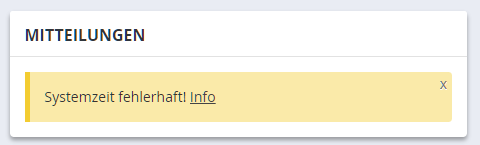
Auf Windows-PCs können nur administrative Benutzer Änderungen an der Systemzeit vornehmen. Verfügt das Kind nur über ein Standardkonto, brauchen Sie keine weiteren Schutzmaßnahmen zu ergreifen. Bei Kindern mit Admin-Benutzerrechten können Sie Änderungen am Datum und an der Uhrzeit über Web Portal > Sicherheit > Windows-Sicherheit > Keine Datum/Uhrzeit-Einstellungen verhindern.
Denken Sie bitte daran, dass ein falsches Datum auch bereits im BIOS des Rechners gesetzt werden kann. Das BIOS liegt außerhalb von Windows und dem Einflussbereich jeder Software - hier hilft es nur, das BIOS direkt mit einem Kennwort zu schützen, was in den allermeisten Fällen möglich ist.
Eine verstellte Systemzeit kann zu seltsamen Reporten führen, eventuell auch noch in der Zukunft, falls das Datum vorgestellt wurde. Wir empfehlen bei einem falschen Systemdatum, die bereits gezählten Zeiten zurückzusetzen. Sie finden diese Funktion im Bereich Berichte.
Wichtig: Die Meldung wird nicht automatisch ausgeblendet, auch wenn das Datum wieder korrekt ist. So erkennen Sie auch nachträglich eine Manipulation. Wenn das Datum auf dem Kindergerät korrekt ist, können Sie die Meldung mit dem “x” in der oberen rechten Ecke ausblenden.
Minecraft beschränken #
Wenn Sie Minecraft beschränken möchten, fügen Sie im Bereich Programm-Filter einfach die minecraft.exe mit einem Zeitlimit Ihrer Wahl hinzu. Dieses Zeitlimit wird durchgesetzt, egal ob Minecraft als Desktop-Anwendung oder innerhalb des Browsers gespielt wird.
Durch die spezielle Erkennung von Minecraft kann es in Ausnahmefällen dazu kommen, dass das Spiel zunächst startet, dann aber innerhalb von 30 Sekunden beendet wird.
Benutzer hinzufügen/löschen? #
Die Benutzerverwaltung schließt sich in der Windows-Version nahtlos an die Windows-Benutzerkonten an, sowohl an lokale als auch an Microsoft-Konten. In der Kindersicherung selbst legen Sie keine Benutzer an. Das Programm erkennt alle auf dem Windows-PC installierten Benutzerkonten, und ein neu hinzugefügtes Konto taucht normalerweise automatisch im Web Portal auf.
Möchten Sie explizit einen Benutzer dem Web Portal hinzufügen oder löschen, gehen Sie bitte wie folgt vor: Laden Sie die aktuelle Version der Kindersicherung von unserer Download-Seite erneut auf dem Kinder-PC und installieren Sie sie. Bei einer erneuten Installation werden auf Wunsch alle Einstellungen übernommen. Stellen Sie im Bildschirm Benutzer sicher, dass alle relevanten Benutzer angekreuzt sind.
Sollte in der Übersicht der Windows-Benutzer jemand fehlen, müssen Sie das entsprechende Konto eventuell zuerst einmalig in Windows an- und wieder abmelden.
Stellen Sie ferner sicher, dass Sie für nicht angekreuzte Benutzer in Windows ein starkes Passwort gesetzt haben. Das verhindert, dass die Kinder einfach ein anderes, nicht überwachtes Konto benutzen.
Noch ein Tipp: Um zu verhindern, dass Kinder mit Admin-Rechten einen neuen Benutzer anlegen und so die Kindersicherung umgehen, können Sie im Web Portal unter Einstellungen bei den Optionen festlegen, dass neue Benutzer nicht erlaubt sind. In diesem Fall meldet die Kindersicherung einen neuen Benutzer gleich wieder in Windows ab.
Domänen Unterstützung #
Bei einer Domäne gilt es folgende Besonderheiten zu beachten: Die Software kann entweder mit den Domänenkonten oder mit den lokalen Konten konfiguriert werden. Bei einer Konfiguration auf einem Domänen-Client ist es erforderlich, dass das Programm mit Domänen-Admin-Rechten installiert und konfiguriert wird.
Wir raten von Installationen in Domänen mit mehr als 50 Benutzern ab, da hier das Auslesen und Verwalten der Benutzer sehr auf die Performance des Programms und des PCs gehen kann.
Bei einer lokalen Installation ohne Domäne kann das Programm ganz normal lokal installiert werden. Wichtig: Melden Sie sich hierzu lokal an. Beachten Sie bitte, dass ein Wechsel von der Domänenanmeldung zur lokalen Anmeldung dazu führen kann, dass einzelne Benutzerkonten im Programm verschwinden, etwa wenn ein Domänenkonto lokal nicht vorhanden ist.
Zusammengefasst: In einer Domäne zieht die Software die Domänenbenutzer an, bei einer lokalen Anwendung die lokalen Benutzer. Wenn zwischen Domäne und lokaler Anmeldung gewechselt wird, sollten Sie die betreffenden Benutzerkonten doppelt anlegen, also sowohl in der Domäne als auch lokal, da sonst eventuell Benutzer wieder gelöscht werden.
Kindersicherung zurücksetzen #
Funktioniert die Kindersicherung nicht mehr richtig, können und sollten Sie das Programm einmalig zurücksetzen. Die nachfolgende Vorgehensweise ist nur dann sinnvoll, wenn die Kindersicherung in der Vergangenheit bereits einmal korrekt funktioniert hat, Sie sich also schon erfolgreich am Web Portal anmelden konnten. Hat die Installation noch nie geklappt, kontaktieren Sie bitte unseren Support.
Für ein Zurücksetzen gehen Sie bitte genau in dieser Reihenfolge vor:
- Melden Sie sich im Web Portal an und wählen Sie oben rechts den PC aus, auf dem es nicht mehr funktioniert.
- Möchten Sie Einstellungen später wieder verwenden, sichern Sie diese unter Einstellungen > Export. Diesen Schritt müssen Sie für jeden Benutzer auf dem entsprechenden PC wiederholen, denn der Export gilt immer pro Benutzer.
- Löschen Sie diesen PC aus dem Web Portal unter Einstellungen > Löschen.
- Nach der Bestätigung und einer automatischen Abmeldung laden Sie das Programm erneut aus unserem Download-Bereich und installieren es auf dem Kinder-PC.
Nach einem erfolgreichen Setup werden Sie erneut aufgefordert, Ihr Kennwort einzugeben. Danach erhalten Sie folgenden Bildschirm zur Auswahl:
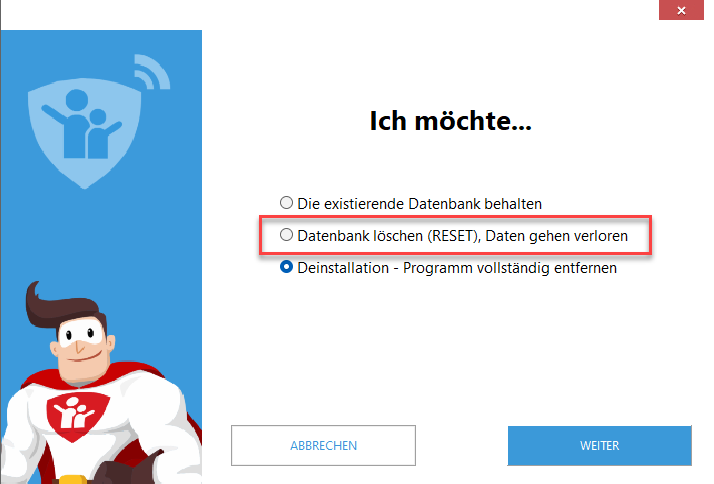
Wählen Sie hier Datenbank löschen (RESET), um alle lokal gespeicherten Daten zurückzusetzen. Diese Aktion kann bis zu 20 Sekunden dauern. Danach geben Sie erneut Ihren Loginnamen und das dazugehörige Passwort an.
Nach der erfolgreichen Installation können Sie sich am Web Portal anmelden und früher gespeicherte Daten für den jeweiligen Benutzer unter Einstellungen > Import wieder einlesen.
Geklonte PCs/HDDs? #
Wenn Sie die Kindersicherung installiert haben und danach die Festplatten klonen, also 1:1 kopieren, wird eine Installation die andere im Web Portal überschreiben. Bitte folgen Sie unserem ausführlichen Clone-Mode-Ratgeber, um dieses Problem zu beheben.