
FAQ Logiciel Windows #
Child Control ne fonctionne plus ?
Paramètres de l’antivirus
Affichage étrange d’un site Web ?
Le filtre Web ne fonctionne pas ?
Paramètres uniquement sur Internet ?
Notification de mise à jour dans le Portail Web
Capture d’écran noire
Convient également pour les administrateurs Windows ?
Gérer plusieurs PC
Notification d’erreur de l’heure système
Limiter Minecraft
Ajouter/supprimer des utilisateurs à Child Control ?
Prise en charge des domaines Windows / Active Directory ?
Réinitialiser Child Control
Problèmes de réception d’e-mails ?
Child Control ne fonctionne plus ? #
Si le programme ne fonctionne plus correctement et/ou si les limites ne sont pas respectées, procédez comme suit : 1.) Assurez-vous que toutes les mises à jour Windows disponibles sont correctement installées. Certains clients ont signalé que Child Control a cessé de fonctionner en raison d’une mise à jour Windows en attente ou en cours. 2.) Redémarrez manuellement l’ordinateur de l’enfant une fois.
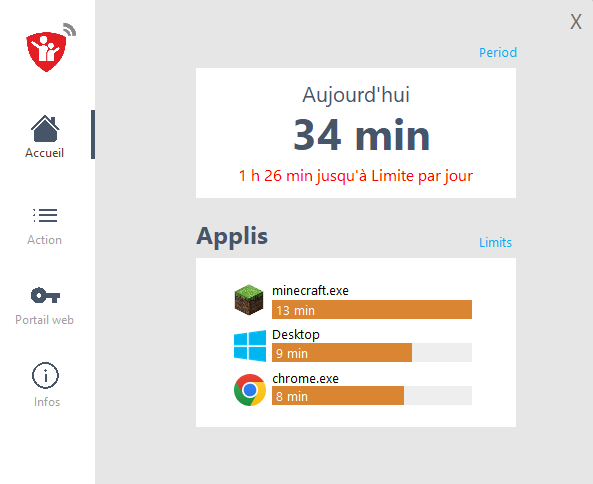
Vérifiez ensuite si l’icône de Child Control est disponible dans le coin inférieur droit de la barre des tâches. Lorsque vous cliquez sur l’icône, les limites actuelles et le temps écoulé doivent être affichés.
Vérifiez dans la fenêtre d’état si le temps écoulé et les limites affichées correspondent à ce que vous voyez dans le Portail Web ou à ce que vous avez défini. Vérifiez si le compteur PC-Tag compte vraiment chaque minute. Vérifiez également si la synchronisation fonctionne correctement. Vous pouvez trouver la date de la dernière synchronisation directement sur l’ordinateur de l’enfant dans la zone d’information ci-dessus sous (côté gauche) « Détails » puis en bas de l’écran. Si l’icône n’est pas affichée dans la barre des tâches (peut-être l’avez-vous cachée intentionnellement), essayez la combinaison de touches SHIFT + CTRL + F6.
Si aucune fenêtre d’information n’apparaît ici non plus, vous devriez télécharger à nouveau le contrôle parental depuis notre page d’accueil et l’installer sur votre version existante. Vous trouverez toujours le téléchargement sur notre page de téléchargement. Si tout cela n’aide pas, vous pouvez réinitialiser le contrôle parental une fois. Pour plus d’informations sur la réinitialisation, consultez le chapitre Réinitialiser le Contrôle Parental. Une autre cause de dysfonctionnement du contrôle parental pourrait être un programme antivirus installé. Veuillez vous référer au chapitre Configuration de l’antivirus.
Soupçon de manipulation ? Si vous soupçonnez que les enfants manipulent le programme, vous devez vous assurer que les comptes utilisateurs enfants n’ont pas de droits administratifs avant de réinstaller le programme. Assurez-vous également que d’autres utilisateurs admin (par exemple, vous en tant que parent) ont sécurisé le compte utilisateur Windows avec un mot de passe.
Paramètres antivirus #
Si Child Control ne fonctionne pas correctement ou si les synchronisations échouent, cela peut bien être dû au programme antivirus ou à la solution de sécurité installée. Veuillez garder à l’esprit que les programmes antivirus et notre contrôle parental reçoivent automatiquement des mises à jour, c’est-à-dire qu’il est tout à fait possible qu’ils ne fonctionnent plus du jour au lendemain. Trouvez ci-dessous une liste de programmes antivirus qui posent parfois des problèmes :
Bitdefender
Comodo
Eset/Nod32
G-DATA
Malwarebytes
Aucun problème n’est connu de notre part (à l’heure actuelle !) avec les programmes suivants : Avira, Avast, Kaspersky, McAfee
Si votre antivirus a bloqué des parties de Child Control, cela devrait normalement apparaître d’une manière ou d’une autre dans les rapports du programme antivirus. Vérifiez de tels rapports pour les noms de fichiers ci-dessous. Avec la plupart des programmes antivirus, il n’est pas seulement nécessaire de créer une règle de pare-feu pour Child Control, mais aussi de s’assurer que le contrôle parental n’est pas détecté à tort comme un malware ou un danger potentiel. Vous pouvez généralement y parvenir en incluant les fichiers suivants comme exceptions dans votre programme antivirus :
c:\windows\cc\ctlsysui.exe
c:\windows\cc\ctlsysmgr.exe
c:\windows\cc\winctlsvc.exe
Aucun réglage n’est nécessaire pour l’antivirus Defender de Windows ni pour le pare-feu Windows.
Si des problèmes surviennent dès l’installation de Child Control à cause d’un programme antivirus, une simple désactivation ne suffit normalement pas, car les pilotes restent chargés. De nombreux clients ont résolu ce problème en désinstallant leur antivirus, en redémarrant le PC, en installant Child Control, puis en réinstallant le programme antivirus.
Si vous avez défini des restrictions Internet via un routeur, assurez-vous que le contact avec les serveurs suivants est autorisé : salfeld.net, sse.salfeld.net, portal.salfeld.net, sync.salfeld.net. Les ports utilisés sont 80 (http) et 443 (https).
Conseil : Si vous avez effectué vos réglages et que tout fonctionne correctement, définissez un mot de passe (si possible) dans votre programme de pare-feu/sécurité Internet. Cela empêche des tiers de réinitialiser éventuellement ces réglages. Redémarrez votre PC une fois après tous les changements.
Affichage étrange d’un site Web ? #
Un site web ne fonctionne pas correctement lorsque le filtre web de Child Control est activé ? Si vous utilisez le mode liste blanche, seules les pages explicitement listées sous « Autorisé » le sont. Même dans ce cas, il arrive assez souvent qu’un site autorisé ne fonctionne pas ou ne s’affiche pas correctement.
La raison : de nombreux sites chargent des contenus depuis d’autres domaines, qui sont alors bloqués. Un exemple : vous autorisez le site pour enfants tivi.de, mais l’enfant ne peut pas y regarder les vidéos et n’obtient qu’un étrange message d’erreur. Les vidéos se trouvent sur un autre domaine, zdf.de, qui doit lui aussi être débloqué.
Si une page ne s’affiche pas correctement, la procédure suivante aide presque toujours :
Utilisez le Portail Web -> Rapports d’utilisation et vérifiez la période sous Historique Bloqué. Débloquez toutes les entrées bloquées là-bas et essayez d’appeler à nouveau le site Web. Si cela ne réussit pas malgré ces conseils, contactez-nous avec indication du domaine débloqué, nous serons heureux de vous aider !
Le filtre Web ne fonctionne pas ? #
Si le filtre web de Child Control ne fonctionne pas du tout, cela peut être dû à un programme antivirus installé. Si vous utilisez un autre antivirus que le Microsoft Defender intégré, vous trouverez de premières informations dans la FAQ Paramètres de l’antivirus.
Vérifiez également les conditions suivantes :
- Les navigateurs utilisés (par exemple chrome.exe, firefox.exe, microsoftedge.exe) sont-ils enregistrés sous Portail Web > Programmes > groupe Internet ? Le filtre n’est appliqué qu’aux programmes de ce groupe.
- Ouvrez http://blocktest.salfeld.net dans le navigateur pour vérifier le fonctionnement du filtre web.
Rappelez-vous aussi que Child Control ne filtre que les connexions actives. Si une page se trouve déjà entièrement dans le cache du navigateur, elle n’est pas vérifiée à nouveau - supprimez alors le cache manuellement.
Si un mot-clé n’est pas filtré correctement, notez que ce filtre ne s’applique pas aux pages que vous avez explicitement saisies sous Filtre Web > Autorisé. Dans de rares cas, des mises assurez-vous d’utiliser la dernière version de Windows et redémarrez l’ordinateur de l’enfant une fois.
Paramètres uniquement sur Internet ? #
Vous installez Child Control une seule fois sur le PC de l’enfant. Une base de données est créée directement sur le PC, et les limites que vous définissez - limites de temps ou filtre web, par exemple - sont surveillées sur l’appareil lui-même. Désactiver temporairement Child Control ou définir des prolongations, par mot de passe ou par bon de temps, fonctionne également sur le PC de l’enfant sans connexion Internet.
Tous les autres paramètres se règlent dans notre portail web. L’avantage pour vous : vous y accédez depuis n’importe quel endroit et n’importe quel appareil connecté, sans déranger l’enfant devant le PC. Pour nous, l’avantage est que nous pouvons mettre en œuvre des améliorations beaucoup plus rapidement, puisque nous n’avons plus à adapter deux interfaces différentes.
Les paramètres dans le Portail Web se synchronisent avec les paramètres directement sur le PC de l’enfant à intervalles réguliers courts (<3 minutes). À la fois dans le Portail Web (sur la page d’accueil) et sur le PC de l’enfant (cliquez sur l’icône, puis à gauche sur Détails), vous pouvez voir l’heure de la dernière synchronisation réussie.
Les fonctions dont vous disposez lorsque le Portail Web n’est pas joignable (panne, séjour à l’étranger, carte SIM sans crédit) sont décrites dans le chapitre Sans Internet.
Notification de mise à jour dans le Portail Web #
Child Control est régulièrement mis à jour par nos soins, c’est-à-dire que de nouvelles versions sont publiées plusieurs fois par an. Ici, nous corrigeons des erreurs ou ajoutons de nouvelles fonctions. Il est important que la dernière version soit toujours installée sur les PC des enfants. Normalement, vous n’avez rien d’autre à faire pour cela.
Child Control charge et installe les versions actuelles en arrière-plan. Si le message d’avertissement est toujours affiché dans le Portail Web, vous pouvez toujours installer la version actuelle depuis notre page d’accueil sur votre version existante. Toutes les données seront conservées. Vous pouvez toujours trouver le téléchargement ici : https://salfeld.com/fr/download/
Capture d’écran noire #
Si une image noire apparaît au lieu de la capture d’écran, cela peut avoir la raison suivante : dans ce cas, un programme sur le PC de l’enfant (par exemple, lecteur vidéo ou jeu 3D) s’adresse directement à la carte graphique et n’utilise pas les routines graphiques standard de Windows. Dans ces conditions, Child Control ne peut malheureusement pas prendre de capture d’écran (ou seul un écran noir est affiché). Vous pouvez désactiver l’accélération matérielle graphique dans les paramètres système de Windows (non recommandé). Vous obtiendrez alors une capture d’écran, mais les vidéos et les jeux 3D peuvent être affichés de manière très « saccadée » ou ralentie.
Convient également pour les administrateurs Windows ? #
Oui, vous pouvez définir divers paramètres et restrictions dans Child Control, y compris pour les comptes administrateurs. Certaines restrictions s’appliquent d’ailleurs aussi à eux : un utilisateur administratif ne peut pas simplement arrêter les processus du logiciel, pas même avec un gestionnaire de tâches alternatif.
Malgré toutes ces mesures, la surface d’attaque reste bien plus grande avec un compte administrateur. Nous recommandons donc d’utiliser un compte Windows standard pour l’enfant et de ne pas lui accorder de droits administratifs. Veillez également à ce que les comptes administrateurs existants soient protégés par un mot de passe dans Windows.
Gérer plusieurs PC #
Vous pouvez contrôler plusieurs PC avec un seul et même login de Portail Web. Il est important que vous ayez entré exactement les mêmes données (nom d’utilisateur et mot de passe) sur tous les PC. Si vous utilisez plusieurs PC avec Child Control et que vous souhaitez les gérer tous en ligne avec le même compte utilisateur, assurez-vous que le même nom d’utilisateur (email) est saisi sur chacun des PC des enfants. Un changement du nom d’utilisateur n’est possible qu’en réinstallant et en réinitialisant les paramètres. Avant cette étape, nous recommandons de sauvegarder tous les paramètres existants. Voir également l’importation et l’exportation des paramètres.
Notification d’erreur de l’heure système #
Child Control dépend de la date, de l’heure et du fuseau horaire correctement définis sur l’appareil de l’enfant. Cela est nécessaire pour garantir que les limites de temps fonctionnent correctement et que les périodes de blocage sont observées. Manipuler la date est un stratagème populaire pour les enfants pour contourner le logiciel. Si Child Control détecte une date ou une heure système « erronée », un message d’avertissement correspondant est affiché dans le Portail Web. Même si 90 % des changements de date sont dus aux enfants : les mauvaises piles et le matériel défectueux peuvent également provoquer des dysfonctionnements de l’heure système dans certains cas.
Sur les PC Windows, seuls les utilisateurs administratifs peuvent modifier l’heure du système. Si l’enfant n’a qu’un compte standard, aucune mesure de protection supplémentaire n’est nécessaire. Pour les enfants disposant de droits d’administrateur, vous pouvez empêcher les changements de date et d’heure via Portail Web > Sécurité > Sécurité Windows > Pas de paramètres Date/Heure.
Gardez à l’esprit qu’une date incorrecte peut aussi être définie dans le BIOS du PC. Le BIOS se situe en dehors de Windows et hors de portée de tout logiciel - la seule solution est de protéger le BIOS lui-même par un mot de passe, ce qui est possible dans la plupart des cas.
Une heure système incorrecte peut entraîner des rapports étranges, éventuellement datés dans le futur si l’horloge a été avancée. Si la date du système était fausse, nous recommandons de réinitialiser les temps déjà comptés.
Important ! Le message n’est pas automatiquement masqué, même si la date peut être à nouveau correcte. De cette façon, vous pouvez reconnaître une manipulation même plus tard. Si la date sur l’appareil de l’enfant est correcte, vous pouvez masquer le message avec le « x » dans le coin supérieur droit.
Limiter Minecraft #
Si vous souhaitez limiter Minecraft, ajoutez simplement minecraft.exe avec une limite de temps de votre choix dans la section Filtre de Programme. Cette limite de temps sera appliquée que Minecraft soit joué en tant qu’application de bureau ou dans le navigateur. En raison de la détection spéciale de Minecraft, dans des cas exceptionnels, le jeu peut démarrer d’abord (mais se terminera ensuite dans les 30 secondes).
Ajouter/supprimer des utilisateurs à Child Control ? #
Dans la version Windows, la gestion des utilisateurs s’appuie directement sur les comptes Windows, qu’ils soient locaux ou des comptes Microsoft. Vous ne créez pas d’utilisateurs dans Child Control lui-même : le programme reconnaît tous les comptes présents sur le PC, et un nouveau compte apparaît généralement de lui-même dans le portail web.
Si vous souhaitez ajouter ou supprimer explicitement un utilisateur dans le portail web, procédez ainsi : téléchargez la version actuelle de Child Control depuis notre page de téléchargement et réinstallez-la sur le PC de l’enfant. Tous les paramètres sont repris sur demande. Dans l’écran Utilisateurs, assurez-vous que tous les utilisateurs concernés sont cochés.
Si un utilisateur Windows manque dans cet aperçu, il faut parfois se connecter puis se déconnecter une fois avec le compte correspondant dans Windows.
Assurez-vous également d’avoir défini un mot de passe fort pour les utilisateurs qui ne sont pas cochés dans Windows. Cela empêche les enfants d’utiliser simplement un autre compte (non surveillé). Autre conseil : pour empêcher les enfants ayant des droits d’administrateur de créer un nouvel utilisateur et ainsi éventuellement contourner Child Control, vous pouvez spécifier que de nouveaux utilisateurs ne sont pas autorisés dans le Portail Web sous Paramètres dans la section Options. Dans ce cas, Child Control déconnectera immédiatement un nouvel utilisateur dans Windows.
Prise en charge des domaines Windows / Active Directory ? #
Avec un domaine, les particularités suivantes doivent être observées : le logiciel peut être configuré soit avec les comptes de domaine soit avec les comptes locaux. Lors de la configuration sur un client de domaine, il est nécessaire d’installer et de configurer le programme avec des droits d’admin de domaine.
Nous ne recommandons pas d’installations dans des domaines de plus de 50 utilisateurs, car la lecture et l’administration des utilisateurs peuvent avoir un grand impact sur la performance du programme et du PC. Dans une installation locale sans domaine (c’est-à-dire que le programme n’est pas nécessaire dans le domaine), le programme peut être installé localement comme d’habitude (important : se connecter localement). Veuillez noter que passer d’une connexion de domaine à une connexion locale peut faire « disparaître » des comptes utilisateurs individuels dans le programme (si, par exemple, un compte de domaine n’est pas disponible localement).
Résumé : Dans un domaine, le logiciel « attire » les utilisateurs du domaine, dans une application locale, les utilisateurs locaux. Si vous passez d’une connexion de domaine à une connexion locale, vous devriez créer les comptes utilisateurs respectifs deux fois (c’est-à-dire dans le domaine ET (!) localement), sinon les utilisateurs pourraient être supprimés à nouveau. Remarque : Child Control ne prend pas en charge Azure Active Directory (pour l’instant).
Réinitialiser Child Control #
Si pour une raison quelconque Child Control ne fonctionne plus ou ne fonctionne pas correctement, vous pouvez et devez réinitialiser le programme une fois. La procédure suivante n’a de sens que si Child Control a déjà fonctionné correctement dans le passé, c’est-à-dire que vous vous êtes déjà connecté avec succès au Portail Web. Si l’installation n’a jamais fonctionné auparavant, cette procédure n’a pas de sens. Veuillez contacter notre support dans ce cas. Pour une réinitialisation, procédez exactement dans l’ordre suivant :
Connectez-vous au Portail Web avec votre nom d’utilisateur et sélectionnez le PC dans le coin supérieur droit sur lequel cela ne fonctionne plus. Si vous souhaitez utiliser les paramètres à nouveau plus tard, vous pouvez maintenant les enregistrer sous Paramètres -> Exporter. Veuillez noter que vous devez répéter cette étape pour chacun des utilisateurs sur le PC correspondant (l’exportation est toujours par utilisateur). Supprimez ensuite ce PC du Portail Web sous Paramètres -> Supprimer. Après confirmation et une déconnexion automatique, téléchargez et installez à nouveau le programme sur le PC de l’enfant. Utilisez toujours la dernière version de notre zone de téléchargement.
Après une installation réussie, il vous sera demandé d’entrer à nouveau votre mot de passe. Vous verrez ensuite l’écran suivant pour choisir :
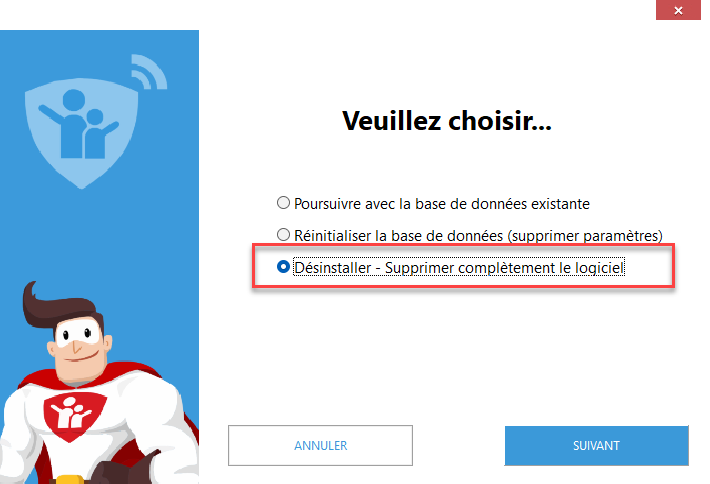
Maintenant, sélectionnez RESET pour réinitialiser toutes les données stockées localement. Cette action peut prendre jusqu’à 20 secondes. Après cela, entrez à nouveau votre nom d’utilisateur et le mot de passe correspondant. Après l’installation réussie, vous pouvez vous connecter au Portail Web et lire les données précédemment enregistrées pour l’utilisateur respectif sous Paramètres -> Importer.