
Appli du parent #
Qu’est-ce que l’appli du parent ?
Installation
Avantages
Connexion automatique
Désinstallation
Qu’est-ce que l’appli du parent ? #
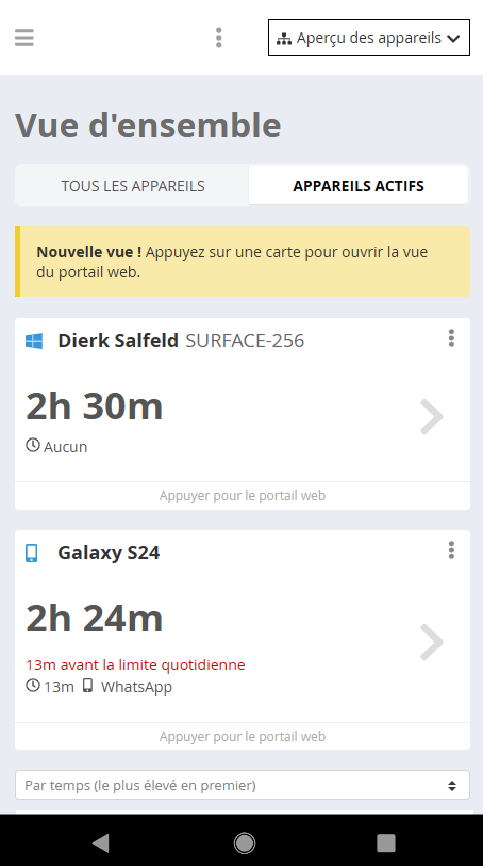
L’appli du parent est une vue spéciale au sein du portail web. Elle affiche tous les appareils actifs sur un seul écran. Si vous gérez les appareils de plusieurs enfants, vous voyez ainsi d’un coup d’œil ce qui s’est passé sur quel appareil et pendant combien de temps, sans devoir passer d’un appareil à l’autre.
Vous accédez à cette vue soit dans le portail web via le menu à trois points en haut, à côté de la sélection de l’appareil, soit en l’installant comme appli du parent. Installée sur votre smartphone Android, elle vous transmet en plus les notifications concernant les demandes de partage ou de prolongation.
Installation #
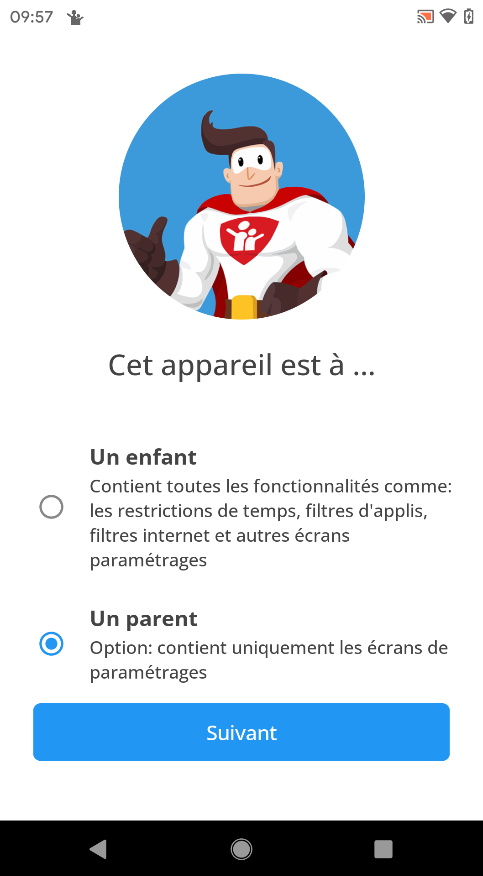
Si vous avez un smartphone (ou une tablette) Android, vous pouvez installer l’application Child Control sur votre appareil en tant qu’appli du parent. Pour cela, utilisez les mêmes identifiants que sur les appareils des enfants. Lors de l’installation de Child Control, sélectionnez Appareil des parents (au lieu de Appareil de l’enfant) à l’étape correspondante. Aucune licence n’est requise pour l’application des parents et elle peut être installée sur autant d’appareils que vous le souhaitez. Informations sur l’installation de l’appli du parent sur les appareils iOS (iPhone, iPad).
Le plus grand avantage de l’appli du parent est l’affichage de tous les appareils actifs sur un seul écran. Surtout si vous gérez les appareils de plusieurs enfants, vous pouvez voir d’un coup d’œil ce qui se passe et pendant combien de temps sur chaque appareil - sans devoir passer d’un appareil à l’autre en utilisant le portail Web standard.
Avantages #
- Vue d’ensemble de tous les appareils avec le temps d’utilisation du jour
- Liens directs pour extension de temps, blocage ou déblocage
- Plus besoin de passer par un navigateur (souvent moins pratique)
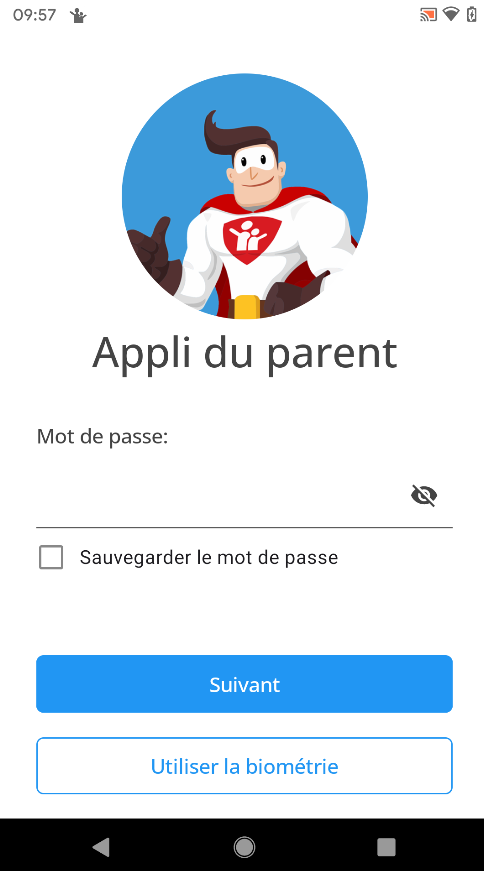
- Possibilité de sauvegarder l’identifiant/mot de passe pour un accès plus rapide
- Gratuit, installation sur appareils illimités
Dans l’appli du parent, vous voyez les appareils actifs du jour avec le temps déjà utilisé. Les limites proches s’affichent en rouge dans la carte concernée. Le menu contextuel en haut à droite de la carte permet d’exécuter des actions liées à l’appareil : une prolongation, un blocage ou un déblocage jusqu’à une heure donnée, ainsi qu’un lien direct vers le portail web.
L’affichage se rafraîchit toutes les 1-2 minutes lorsque l’application est active, et après chaque mise sous tension.
Si vos enfants ont également accès à votre appareil, déconnectez-vous toujours de l’appli du parent via le bouton Déconnexion, et veillez à ne pas avoir coché « Sauvegarder le mot de passe » lors de la connexion (voir Connexion automatique). Rappelez-vous : quiconque a accès à l’appli du parent peut aussi modifier tous les paramètres de Child Control, voire le désactiver entièrement.
Si vous êtes le seul à avoir accès à l’appareil, il est judicieux d’enregistrer le mot de passe pour un accès encore plus rapide.
Connexion automatique / Sauvegarder le mot de passe #
Lors de la connexion à l’appli du parent, vous pouvez cocher l’option Sauvegarder le mot de passe. L’application vous connecte alors automatiquement à chaque démarrage, sans demander votre mot de passe. Comme l’écran de connexion n’apparaît plus ensuite, vous ne pouvez plus accéder à la case à cocher pour la décocher.
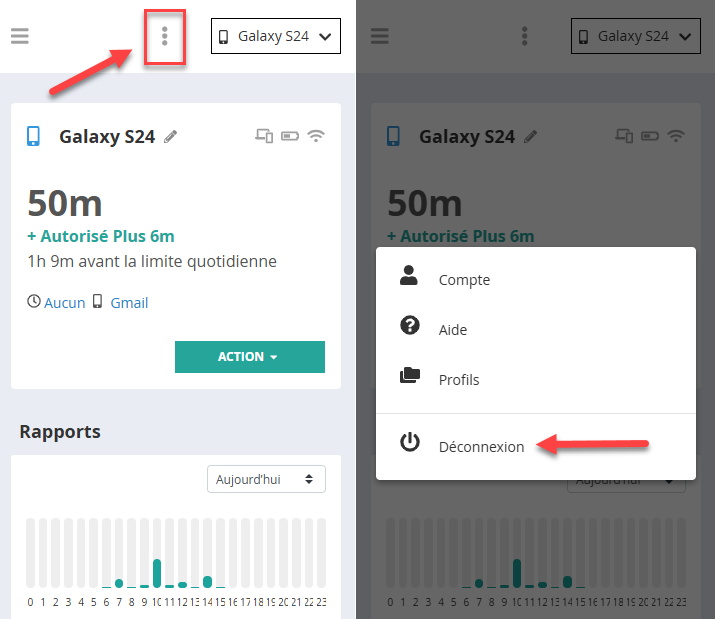
La solution est de vous déconnecter une fois : dans l’appli du parent, cliquez en haut sur le menu à trois points à côté de la sélection de l’appareil et choisissez Déconnexion. Au prochain démarrage, l’application vous demandera de nouveau votre mot de passe - et vous pourrez décider vous-même si l’option Sauvegarder le mot de passe doit être cochée.
Si vos enfants ont accès à votre appareil, il vaut mieux ne pas enregistrer le mot de passe et vous déconnecter systématiquement après utilisation.
Désinstallation #
La désinstallation de l’appli du parent (contrairement à la version Enfants) ne nécessite pas de saisir votre mot de passe. Vous pouvez simplement désinstaller l’appli du parent comme toute autre application. Sur la plupart des appareils, le moyen le plus simple de procéder est de cliquer longuement sur l’icône, puis de sélectionner Désinstaller dans le menu contextuel.