
Installation Android #
Video Installation Play Store
Installation via APK Download
Mögliche Probleme beim APK Download
Besonderheiten Mehrbenutzer-Betrieb
Besonderheiten AndroidTV
Installation Play Store #
Die einfachste und schnellste Möglichkeit zur Installation ist der Google Play Store. Suchen Sie dort nach Salfeld Kindersicherung und installieren Sie die App. Aufgrund des besonderen Sicherheitskonzepts von Android müssen während der Installation einige spezifische Android-Rechte erteilt werden. Im folgenden Video sehen Sie eine beispielhafte Installation auf einem aktuellen Samsung-Gerät. Weitere Geräte-Videos finden Sie auch auf unserer Video-Seite.
Video Installation Play Store #
Installation via APK Download #
Nicht alle Android-Geräte verwenden einen Google-Account und den Google Play Store (z.B. Amazon-Geräte, Huawei oder Android TV). In diesen Fällen kann die Salfeld Kindersicherung auch als APK-Version installiert werden. Die Einrichtung der benötigten Android-Berechtigungen ist hierbei jedoch einiges aufwändiger. Auch Updates erfolgen nicht automatisch, sondern müssen stets manuell installiert werden. Wir empfehlen die APK-Version daher nur, wenn auf dem Kindergerät kein Google Play Store verfügbar ist. Die jeweils aktuelle APK finden Sie auf unserer Download-Seite.
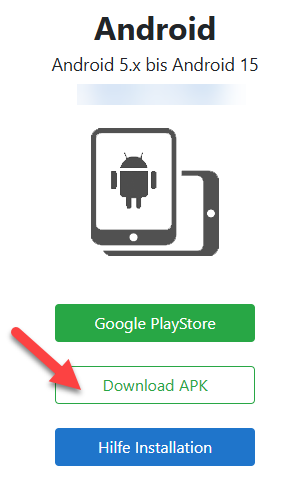
Falls auf dem Kindergerät vorhanden empfehlen wir die Installation über den Google Play Store.
Mögliche Probleme beim APK Download #
Das Sicherheitskonzept von Android #
Android vergibt Rechte einzeln: Jede App bekommt nur das, was sie wirklich braucht. Das schützt Ihre Privatsphäre, macht die Einrichtung einer Kindersicherung aber aufwändiger als bei anderen Apps. Ohne diese Rechte kann die Kindersicherung nicht vollständig arbeiten.
Welche Rechte nötig sind und wie Sie sie erteilen, steht im Kapitel Android Rechte. Dort finden Sie auch erste Lösungen, falls bei der Einrichtung etwas hakt. Kommen Sie nicht weiter, hilft Ihnen unser Kundenservice gerne weiter.
FamilyLink aktiv? Aktion nicht zulässig? #
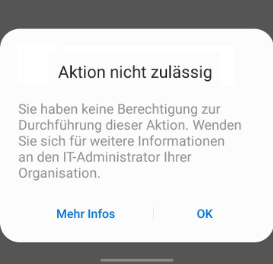
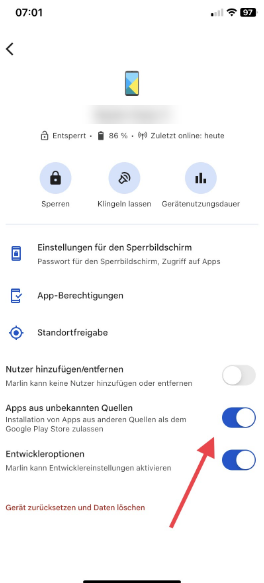
Falls nach dem Download die Installation der Kisi-App nicht möglich ist und obige Meldung erscheint, liegt das an Google FamilyLink, welches auf dem Gerät aktiv ist. Sie können das Problem wie folgt lösen: Rufen Sie auf dem Elterngerät die FamilyLink-App auf. Tippen Sie auf das entsprechende Kindergerät und aktivieren Sie dort Apps aus unbekannten Quellen. Nach der Installation der Kisi-App können Sie diese Einstellung wieder zurücksetzen.
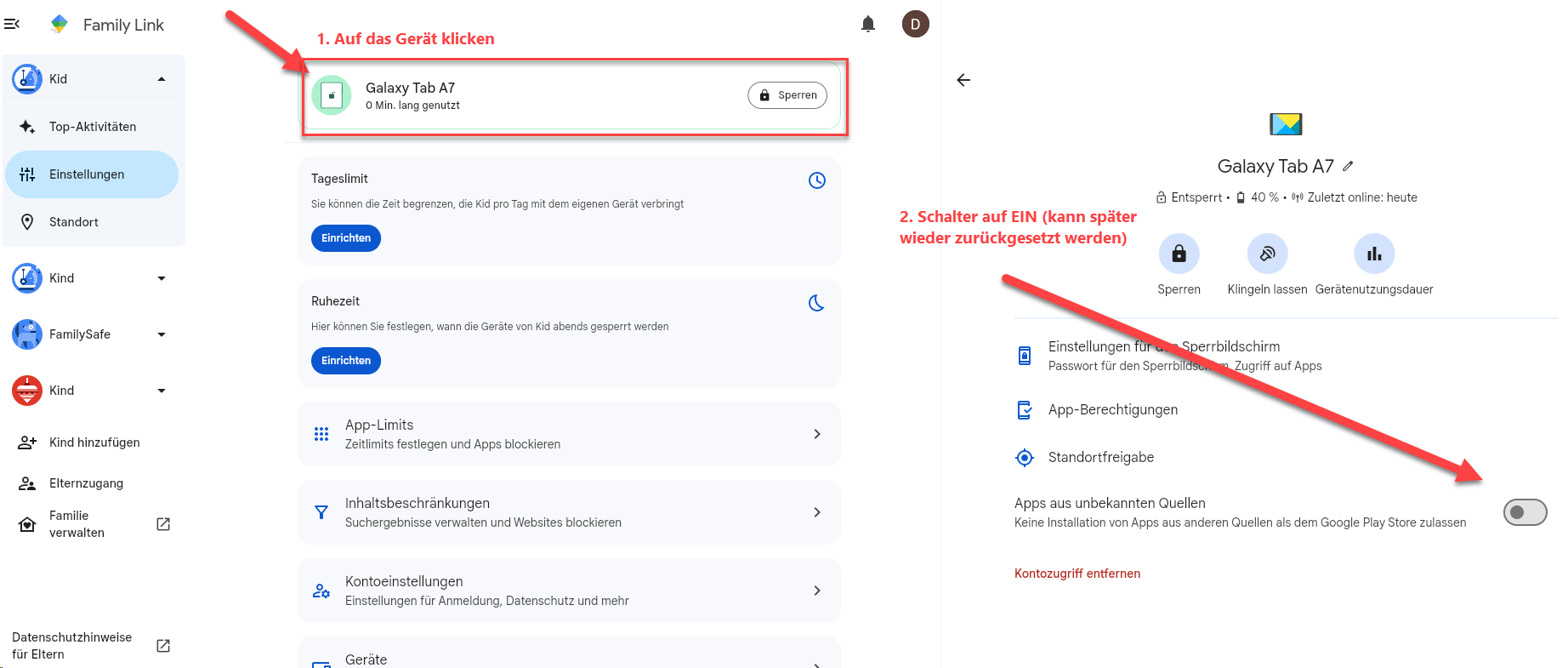
Gibt es auf dem Elterngerät keine FamilyLink-App, können Sie die Einstellung auch im Browser unter familylink.google.com vornehmen.
Stellen Sie beim Aufruf dieser Seite sicher, dass Sie in Google mit dem Elternkonto angemeldet sind, das das FamilyLink-Kinderkonto verwaltet. Klicken Sie auf der Übersichtsseite auf das entsprechende Kindergerät und aktivieren Sie dort Apps aus unbekannten Quellen.
Eingeschränkte Einstellung? #
Bei neueren Android-Versionen kann folgendes Problem beim Aktivieren von Rechten wie z.B. der Bedienungs-/Eingabehilfen auftreten:
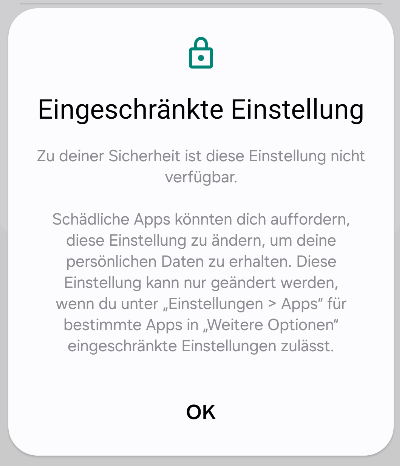
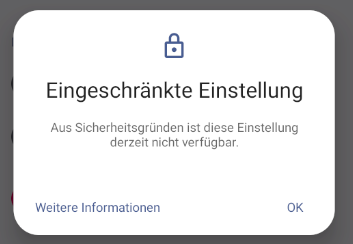
Das Android-Recht Bedienungs-/Eingabehilfen wird in der Kindersicherung benötigt, um beim Webfilter die aktuelle URL des Webbrowsers auszulesen und eine Webseite gegebenenfalls zu sperren. Ebenfalls werden so manipulationskritische Bereiche geschützt, etwa das Verstellen der Uhrzeit.
Da Bedienungs-/Eingabehilfen von Apps auch missbräuchlich verwendet werden können, hat Google in neueren Versionen dieses Sicherheitsfeature eingeführt. Sie können das Problem wie folgt lösen:
- Drücken Sie die Android-Zurück-Taste, um zur Einrichtung der Kindersicherung zurückzukehren. Überspringen Sie dann zunächst die Aktivierung der Bedienungs-/Eingabehilfen und schließen Sie die Installation ab.
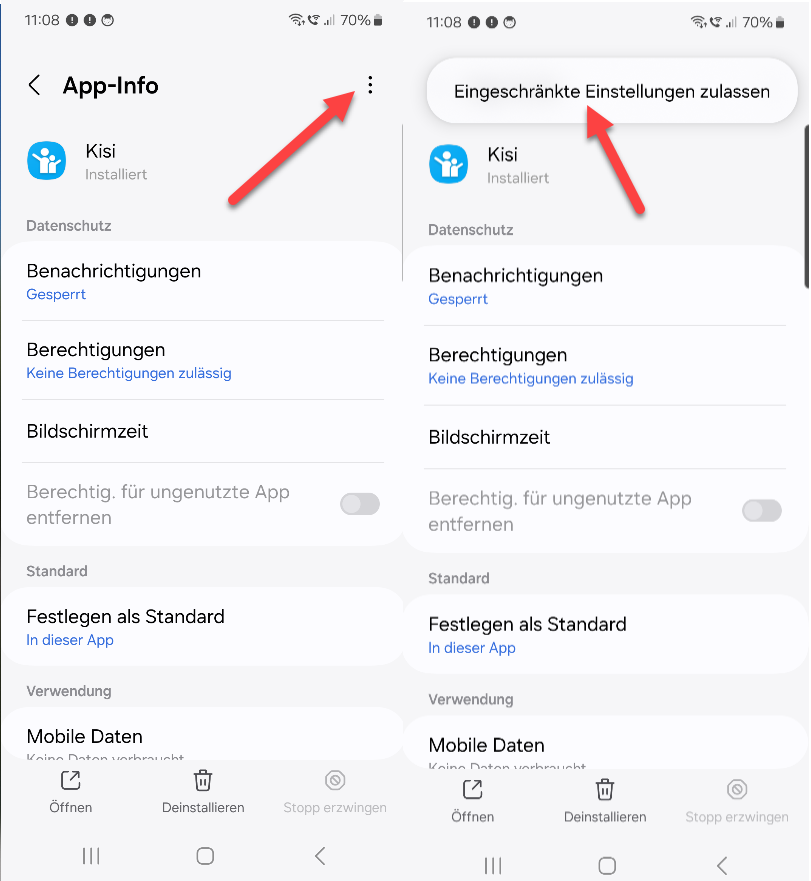
- Wählen Sie auf dem Kindergerät Einstellungen > Apps > Kisi. Tippen Sie oben rechts auf die drei Punkte und wählen Sie “Eingeschränkte Einstellungen zulassen” (siehe Screenshot weiter unten).
- Wechseln Sie zurück in die Kisi-App, scrollen Sie ganz herunter und drücken Sie die Schaltfläche Fehlende Rechte.
Nun sollten sich die Bedienungshilfen für die Kindersicherung aktivieren lassen. Der Screenshot stammt von einem Samsung-Gerät, bei anderen Geräten kann das Layout abweichen. Bei Problemen hilft Ihnen unser Support weiter.
Besonderheiten Mehrbenutzer-Betrieb #
Auf einigen Android-Geräten, meist Tablets, lassen sich mehrere Benutzer verwalten. Diese Funktion wird jedoch nicht von allen Geräteherstellern vollständig unterstützt. Falls Sie mehrere Benutzer auf einem Gerät verwenden möchten, beachten Sie bitte die folgenden Hinweise:
- Die App muss auf jedem Benutzerkonto separat installiert und eingerichtet werden.
- Vergeben Sie aussagekräftige Gerätenamen wie “Samsung Max” oder “Samsung Paula” statt nur “Samsung Tablet”. Damit können Sie die Geräte später im Web Portal besser unterscheiden.
- Im Web Portal werden einzelne Benutzer wie separate Geräte behandelt.
- Wie bei der Windows-Kindersicherung ist pro Kindergerät nur eine Lizenz erforderlich, auch bei mehreren Benutzern. Bei der Erstellung eines neuen Benutzerkontos haben Sie auf einigen Geräten die Wahl zwischen einem normalen Konto und einem Kinderkonto bzw. eingeschränkten Konto. Wählen Sie unbedingt das normale Konto: Kinderkonten und eingeschränkte Konten sind von den Herstellern oft so stark limitiert, dass die Kisi-App darauf nicht korrekt funktioniert.
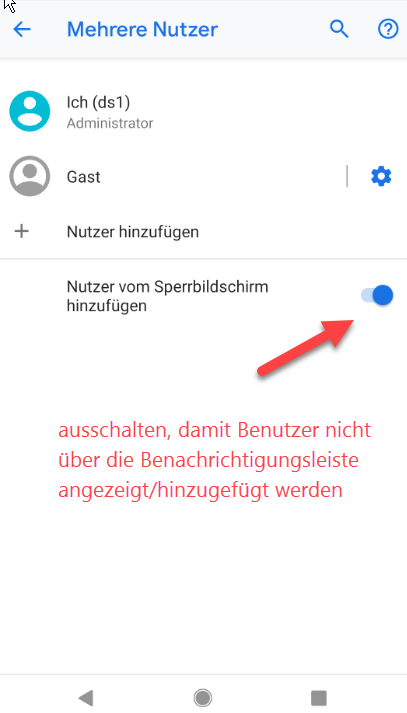
Wenn Sie mehrere Benutzerkonten einrichten, stellen Sie sicher, dass jedes Konto mit einer PIN, einem Fingerabdruck oder einer Geste abgesichert ist. Ein unkontrollierter Benutzerwechsel zwischen Konten hat in der Vergangenheit häufig zu Problemen mit der Kisi-App geführt.
Steht der Kauf eines neuen Smartphones an, können Sie die Mehrbenutzer-Problematik umgehen, indem Sie einen Hersteller wählen, der keine Benutzerverwaltung anbietet. Dies ist z.B. bei fast allen Samsung-Smartphones (nicht Tablets) der Fall. Zusammenfassung und Tipps bei Mehrbenutzer-Betrieb
- Die App muss auf jedem Benutzerkonto separat installiert werden
- Verwenden Sie normale Benutzerkonten (statt eingeschränkten oder Kinderkonten)
- Vermeiden Sie bei mehreren Benutzern die Installation auf dem Eigentümerkonto
- Setzen Sie für jedes Benutzerkonto eine PIN, Geste oder einen Fingerabdruck
Besonderheiten AndroidTV #
Bei AndroidTV gibt es in den Standardeinstellungen keine Browser-App. Laden Sie die APK-Datei daher auf einem anderen Gerät herunter, etwa einem Windows-PC, speichern Sie sie auf einem USB-Stick und installieren Sie die Kindersicherung damit auf dem Fernseher. Weitere Informationen finden Sie in unserem Video Installation AndroidTV.
Beachten Sie außerdem, dass die App bei AndroidTV nicht direkt auf der Startseite abgebildet ist. Sie rufen sie über das Menü Einstellungen (Zahnrädchen) > Apps > Alle Apps auf.
Bei AndroidTV fehlt ferner die Implementierung des Geräte-Administrators, der eine unbefugte Deinstallation verhindert. Alternativ können Sie über Web Portal > Apps die App Einstellungen sperren und so eine Deinstallation unterbinden.
Hinweis Amazon FireTV: Die FireTV Sticks werden zurzeit noch nicht unterstützt.