
Benötigte Android Rechte #
Was und wozu Android Rechte?
Recht Geräteadministrator
Recht Eingabe-/Bedienungshilfen
Recht Nutzungsdaten
Recht Einblenden über
Recht GPS/Standort
Recht Zugriff Benachrichtigungen
Fehlendes Recht (wieder) aktivieren?
Samsung Knox aktivieren
Deaktiviert sich ständig?
Was und wozu Android Rechte? #
Das Sicherheitskonzept von Android sieht vor, dass eine App nur so viele Rechte auf dem Telefon haben sollte, wie sie auch tatsächlich benötigt. So braucht eine Taschenrechner-App weder Zugriff auf Ihr Telefon noch auf Ihre Standortdaten.
Android kennt eine Vielzahl verschiedener Rechte. Je nachdem, was die App verwenden will, müssen Sie die entsprechenden Rechte aktivieren. In der Kisi-App geschieht das direkt bei der Installation.
In einigen Fällen können der App Rechte bewusst oder unbewusst wieder entzogen werden. Die Kindersicherung funktioniert dann eventuell nicht mehr korrekt, und Sie müssen die Rechte nachträglich direkt auf dem Kindergerät wieder aktivieren. Über fehlende Rechte informiert Sie stets die Startseite des Web Portals.
Recht Geräteadministrator #
Um zu verhindern, dass die App einfach deinstalliert werden kann, ist das Setzen des Geräteadministratorrechts erforderlich. Ohne einen aktivierten Geräteadministrator für die Kisi-App kann die App ganz einfach über den Homescreen deinstalliert werden. Wie aktiviere ich das Recht wieder?
Recht Eingabe-/ Bedienungshilfen #
Die Eingabehilfen, auf einigen Geräten auch Bedienungshilfen genannt, sind ein installierter Dienst. Er ist für den Webfilter und die Sperre einiger Systemeinstellungen verantwortlich und hilft zusätzlich dabei, mögliche Manipulationen zu erkennen. Bei einigen Geräteherstellern deaktiviert sich dieses Recht leider öfter von selbst; schuld daran sind unter anderem aktivierte Akku-Sparprogramme.
Fehlt das Recht, hat das keine Auswirkungen auf ein Gesamtlimit oder ein App- bzw. Gruppenlimit. Betroffen sind nur der Webfilter und der Schutz einiger Systemeinstellungen. Das ist wichtig für alle, bei denen sich die Bedienungshilfen wider Erwarten regelmäßig von selbst abschalten - was nur bei wenigen Geräten vorkommt.
Nicht aktivierbar?
Bei einigen Tablets, insbesondere Samsung-Tablets ab Android 15, lassen sich die Bedienungshilfen
nur aktivieren, wenn die Kisi-App mindestens auch auf dem Hauptkonto des Tablets installiert ist.
Stellen Sie also sicher, dass die Kisi-App auf dem Hauptkonto installiert ist, und aktivieren Sie dort die Eingabe- bzw. Bedienungshilfen. Anschließend lassen sich diese Rechte auch auf einem Zweitkonto aktivieren.
Falls das Hauptkonto nur von Ihnen als Eltern genutzt wird, können Sie unter Web Portal > Apps und Web Portal > Webfilter deaktivieren, damit die Kisi-App im Eltern-Hauptkonto nicht eingreift. Lizenzen sind davon nicht betroffen, sie gelten immer pro Gerät: Eine Lizenz deckt auch ein Tablet mit mehreren Benutzerkonten ab.
Probleme beim Aktivieren?
Meldung “Eingeschränkte Einstellung?” Siehe folgender FAQ-Eintrag dazu.
Wie aktiviere ich das Recht wieder?
Recht Nutzungsdaten #
Diese Android-Berechtigung ist entscheidend für die Funktionalität der Kindersicherung. Für das Auslesen der Laufzeiten anderer Apps durch die Kindersicherung ist ein Zugriff auf die Nutzungsdaten erforderlich. Ohne dieses Recht kann nur die Geräte-Gesamtzeit gezählt und beschränkt werden, nicht aber einzelne Apps. Ferner können auch keine einzelnen Apps gesperrt werden. Wie aktiviere ich das Recht wieder?
Recht Einblenden über andere Apps #
Auf einigen Geräten heißt das Recht auch “Am Anfang anzeigen”, “Popups im Hintergrund zulassen” oder “Overlay erlauben”.
Kurz zum Hintergrund: Eine App wie die Kisi-App kann nicht direkt den Start anderer Apps unterbinden oder, wie unter Windows, andere Apps und Tasks beenden. Über die oben genannten Rechte lässt sich nur erkennen, welche App gerade läuft, um bei einem Limit den Sperrbildschirm darüber zu legen.
Damit sich der Sperrbildschirm über eine vorhandene App oder den Homescreen legen darf, ist diese Berechtigung ab Android 7 unbedingt erforderlich. Nur ganz alte Android-Versionen (Android 6 und früher) benötigen sie nicht. Fehlt dieses Recht, zählt die Kisi-App zwar die Zeit, eine Sperre des Gerätes ist aber nicht mehr möglich.
Ab Android 12 erscheinen in unregelmäßigen Abständen Systemnachrichten, dass die Kisi-App dieses Recht verwendet. Tippt das Kind auf eine solche Nachricht, gelangt es direkt in die Einstellungen und kann das Recht dort manuell deaktivieren. Sie können das verhindern, indem Sie unter Sicherheit die Einstellungen sperren und die Benachrichtigungen blockieren. Je nach Gerätetyp lassen sich diese Systemnachrichten auch abschalten. Wie aktiviere ich das Recht wieder?
Recht GPS/Standort #
Wenn Sie die Ortungsfunktion der Kindersicherung verwenden möchten (standardmäßig ist diese nicht aktiv), benötigen Sie noch die Standort-Rechte. Weitere Informationen dazu finden Sie im Kapitel Standort.
Recht Zugriff Benachrichtigungen #
Sie können unter Web Portal > Sicherheit Benachrichtigungen bei einem aktiven Gesamtlimit blockieren. Diese Einstellung ist sinnvoll, weil einige Benachrichtigungen auch eine Interaktion erlauben, etwa das Antworten auf einen WhatsApp-Chat, ohne dass die entsprechende App im Vordergrund sein muss.
Für das Blockieren muss die Kisi-App explizit Zugriff auf die Benachrichtigungen haben. In der Standardkonfiguration ist das nicht der Fall, das Recht ist also nicht aktiv. So aktivieren Sie es:
- Wählen Sie auf dem Gerät Einstellungen > Apps > Spezieller Zugriff. Auf vielen Geräten findet sich dieser Menüpunkt in der App-Übersicht rechts oben unter den drei Punkten.
- Wählen Sie dort den Unterpunkt Zugriff auf Benachrichtigungen.
- Aktivieren Sie den Schalter für die Kisi-App.
Ab sofort werden die Benachrichtigungen bei einem aktiven Gesamtlimit - oder immer - von der Kisi-App blockiert.
Fehlendes Recht (wieder) aktivieren? #
Fehlt eines der oben genannten Android-Rechte (außer GPS und Benachrichtigungen), wird eine Warnmeldung im Web Portal angezeigt. Um das fehlende Recht wieder zu aktivieren, brauchen Sie das Kindergerät selbst.
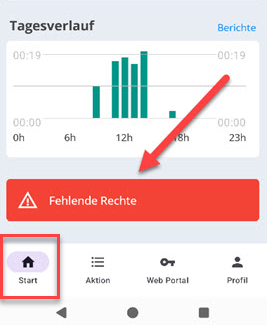
Am einfachsten geht es so: Öffnen Sie die Kisi-App und scrollen Sie bis zu “Über die App”. Dort signalisiert eine rote Schaltfläche die fehlenden Rechte. Wählen Sie diese Schaltfläche, um das Recht direkt aus der App heraus wieder zu aktivieren. Probleme beim Aktivieren? Meldung “Eingeschränkte Einstellung?” Siehe folgender FAQ-Eintrag dazu.
Samsung Knox aktivieren #
Auf Samsung Geräten können Sie über die Samsung Sicherheit Tricksereien und Manipulationen wirksam direkt auf Systemebene unterbinden. Dazu ist es notwendig, dass Sie auf dem Kindergerät einmalig in unserer App den Knox Lizenz-Bestimmungen zustimmen. Ohne diese Zustimmung können die erweiterten Sicherheitsfunktionen von Samsung Knox nicht genutzt werden. Gehen Sie bitte wie folgt vor:
- Nehmen Sie das Kindergerät zur Hand und starten Sie die App
- Scrollen Sie im Bereich Start ganz nach unten
- Drücken Sie die rote Schaltfläche fehlende Rechte
- Bestätigen Sie die Knox Lizenzbestimmungen
Nach dieser (einmaligen) Prozedur können Sie im Bereich Samsung Sicherheit wichtige Beschränkungen direkt auf Systemebene vornehmen. Mehr Informationen finden Sie auch in unserer FAQ Sicherheit.
Deaktiviert sich ständig? #
Wenn sich ein bestimmtes Recht regelmäßig wie von selbst deaktiviert, kann das an einer unbefugten Manipulation durch das Kind liegen. Im Bereich Sicherheit können Sie dagegen Vorkehrungen treffen, etwa die Einstellungen sperren.
Einige Hersteller versehen ihre Android-Geräte außerdem mit speziellen Energiesparprogrammen, die solche Rechte systemseitig von selbst deaktivieren. Prüfen Sie direkt auf dem Kindergerät, ob die Kisi-App von Akku-Sparmaßnahmen definitiv ausgenommen ist. Die Computerzeitschrift Chip hat dazu einen interessanten Artikel: Akkusparen macht App unbrauchbar.
In sehr wenigen Fällen liegt das Problem auch direkt am Gerät. Besonders bei sehr günstigen China-Import-Handys haben wir solche Fehlfunktionen schon beobachtet. Bei Problemen können Sie unseren Support unter Angabe von Marke und Modell kontaktieren.