
Installation Windows #
Windows-Benutzerkonten
Eingabe Eltern E-Mail
Benutzer auswählen
Einrichtung
Fertig!
Download der aktuellen Version #
Downloaden Sie die aktuelle Version von unserer Download-Seite. Sie können eine neue Version auch immer über eine bereits vorhandene installieren. Einstellungen bleiben auf Wunsch erhalten. Nach dem Download starten Sie das Installationsprogramm. Dieses lädt Teile der aktuellen Version aus dem Internet nach und beginnt mit der Setup-Prozedur.

Windows-Benutzerkonten #
Die Kindersicherung selbst schließt sich nahtlos an die Windows-Benutzerkonten an. So ist es möglich, für jeden Windows-Benutzer eigene Zeitlimits, Programmbeschränkungen oder Internetfilter zu definieren. Ebenfalls kann die Überwachung auch komplett ausgeschaltet werden (z.B. für das Eltern-Benutzerkonto). Wir empfehlen Ihnen die Anlage eines Eltern-Benutzerkontos (mit Passwort), auf dem keine Einschränkungen aktiv sind. Somit ist gewährleistet, dass Sie im Fall aller Fälle den PC noch bedienen können.
Eingabe Eltern E-Mail #
Beim ersten Start werden Sie aufgefordert, eine E-Mail-Adresse für den Login und ein Passwort einzugeben.
Das Passwort brauchen Sie jedes Mal, wenn Sie Einstellungen an der Kindersicherung vornehmen möchten, und auch, um die Kindersicherung über die Systemsteuerung wieder zu deinstallieren. Wählen Sie deshalb ein sicheres Passwort mit mindestens 5 Buchstaben und Zahlen.
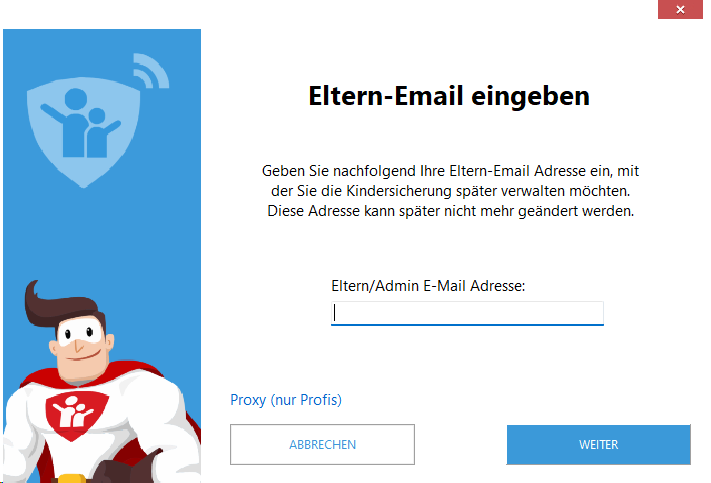
Bitte kontrollieren Sie genau Ihre E-Mail-Adresse für den Login. Diese kann später nicht mehr geändert werden (außer durch eine De-Installation und Neu-Installation). Außerdem wird diese E-Mail-Adresse im Falle eines vergessenen Passworts benötigt. Stellen Sie daher unbedingt sicher, dass Sie Zugang zu diesem E-Mail-Postfach haben.
Benutzer auswählen #
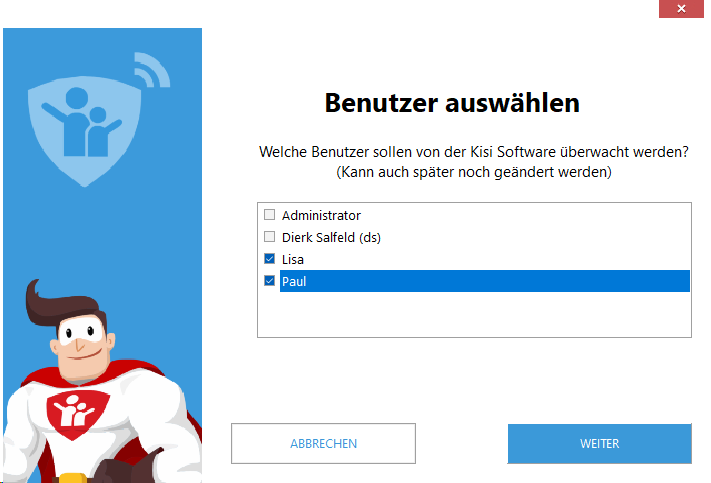
Im nächsten Schritt wählen Sie die Benutzer aus, für die die Kindersicherung aktiviert werden soll. Stellen Sie sicher, dass alle nicht markierten Elternkonten in Windows mit einem Passwort gesichert sind - sonst können die Kinder das Programm einfach umgehen.
Vermissen Sie Benutzer in dieser Liste, obwohl sie in Windows angelegt wurden: Jedes neu erstellte Windows-Konto muss einmalig angemeldet worden sein, damit es hier erscheint.
Einrichtung #
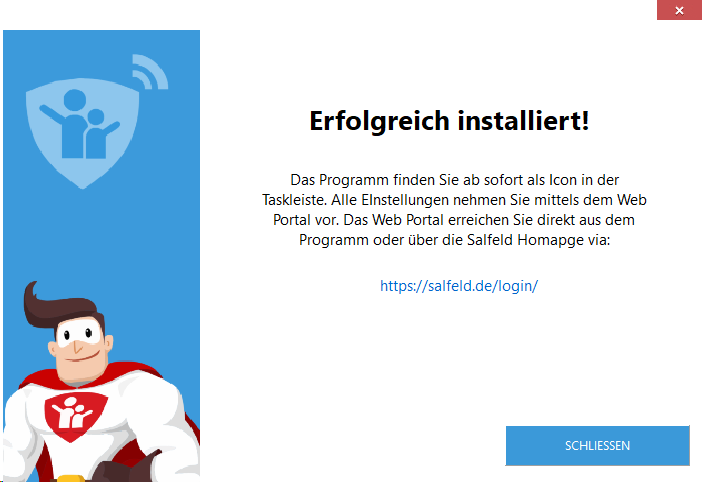
Nachdem das Programm und das Web Portal erfolgreich eingerichtet wurden, können Sie sich gleich am Web Portal anmelden und Einstellungen vornehmen. Ebenfalls sollten Sie unten rechts in der Windows-Taskleiste nun das Icon der Kindersicherung sehen. Beim Daraufklicken erhält der jeweils angemeldete Benutzer Informationen zu verbrauchten Zeiten und zu aktuell gültigen Limits.
Fertig! #
Die Kindersicherung ist nun lokal auf dem PC Ihrer Kinder installiert. Die Einstellungen nehmen Sie ab jetzt über das Web Portal von jedem Browser aus vor.
Der Vorteil liegt auf der Hand: Sie müssen Ihre Kinder nicht jedes Mal am PC stören, wenn Sie Einschränkungen ändern möchten, sondern können das von jedem Internet-Endgerät aus tun - Büro-PC, Tablet oder Handy. Den Login zum Web Portal finden Sie immer auf der Salfeld-Homepage im Bereich Login. Noch ein Tipp: Viele Browser bieten Ihnen das Speichern des Passworts an. Verwenden Sie diese Funktion nicht, wenn auch Ihre Kinder Zugang zu dem PC und Browser haben, mit dem Sie sich am Web Portal anmelden.