
Gesamtlimit #
In diesem Bereich können Sie ein generelles Zeitlimit sowie Sperrzeiten für das Gerät festlegen. Dieses Limit legt fest, wie lange Windows-PC, Handy bzw. Tablet an einem Tag/Woche/Monat oder an einem bestimmten Wochentag benutzt werden dürfen. Sperrzeiten sind Zeiten, in denen das jeweilige Gerät gar nicht benutzt werden soll.
Wichtig: Limits kombinierbar
Aktion bei Limit/Sperrzeiten (Windows)
Pausen - Sperre nach xx Minuten
Audio Limit (nur Android)
Sperre/Freigabe bis Zeitpunkt
Immer zugelassene Apps
Benachrichtigungen (Android)
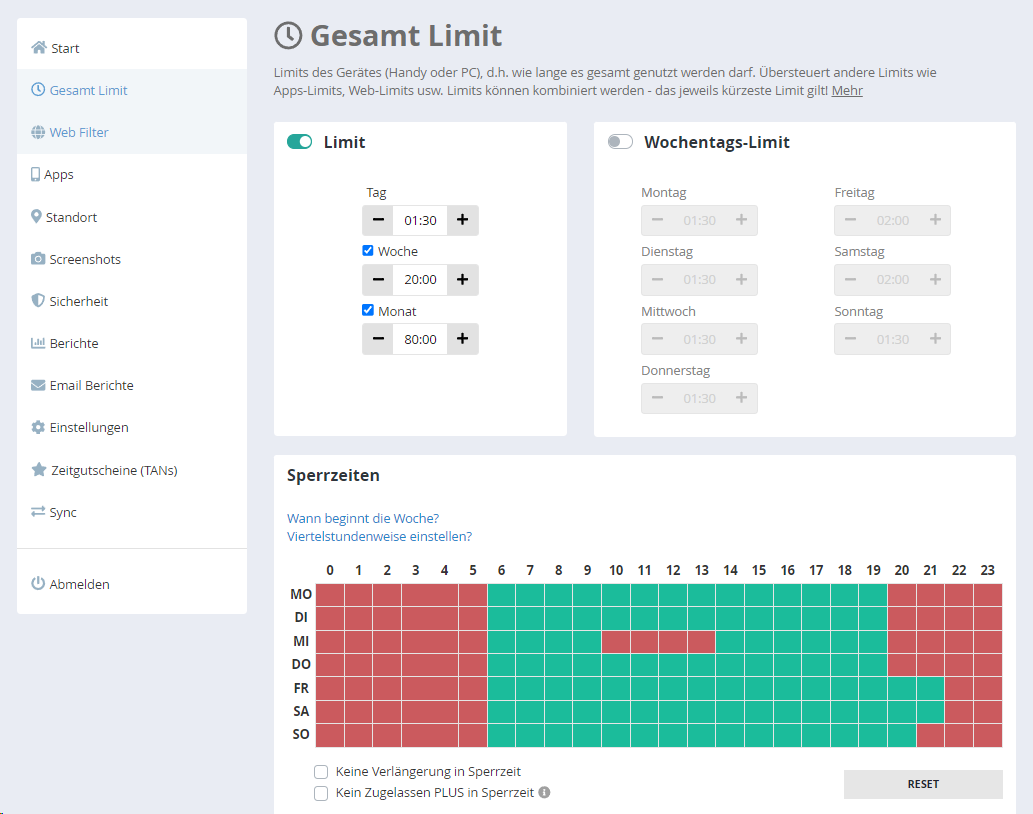
Geben Sie Zeitlimits im Format hh:mm (Stunden:Minuten) ein oder nutzen Sie die Pfeile. Um Sperrzeiten zu setzen, klicken Sie auf das entsprechende Kästchen in der unten gezeigten Tabelle, um eine Nutzung zu erlauben (grün) oder zu verbieten (rot).
Im laufenden Betrieb wird der Benutzer vor einer gesperrten Stunde darauf hingewiesen, dass die Stunde von Ihnen gesperrt wurde (siehe auch Bereich “Einstellungen”, “Warnungen”).
So arbeiten Sie schneller mit der Tabelle:
- Mehrere Kästchen auf einmal auswählen: linke Maustaste gedrückt halten, Bereich markieren und dann die rechte Maustaste drücken.
- Alle Markierungen aufheben: Schaltfläche “Reset”.
- Viertelstundenweise einstellen: das entsprechende Kästchen mit der rechten Maustaste anklicken.
Wichtig: Limits kombinierbar #
Sie können alle Limits kombinieren. Dabei gilt immer das kürzeste Limit. Sie können also ein Tageslimit von zwei Stunden festlegen, für die Woche aber ein Maximum von nur zehn Stunden statt der rechnerischen 14. Zusätzlich lässt sich festlegen, dass der PC nach 20 Uhr gar nicht mehr benutzt werden darf.
Zwei Beispiele für solche Kombinationen:
- Der PC soll maximal 7 Stunden pro Woche laufen, an keinem Tag aber länger als 1:30 Stunden. Nach 7 Stunden Laufzeit in der Woche ist das Kontingent erschöpft, auch wenn die Tageslimits das noch hergäben.
- Sie möchten nur ein Wochenlimit von 10 Stunden setzen und die Tagesnutzung offen lassen: Geben Sie dann als Wochenlimit 10:00 h und als Tageslimit ebenfalls 10:00 h ein.
Unter Einstellungen legen Sie außerdem fest, was nach Ablauf des Limits geschehen soll: Herunterfahren, Abmelden oder das Zulassen nur bestimmter Programme. So lassen sich vorab definierte Programme oder Apps auch nach Ablauf der zugewiesenen Zeit weiter nutzen.
Die hier abgebildeten Limits gelten für die PC-Nutzung, also dafür, wie lange der PC eingeschaltet ist. Dieselben Einstellungen gibt es auch für die Internet-Zeit unter Internet-Limits, für Apps/Programme und für Webseiten im Webfilter.
Aktion bei Limit/Sperrzeiten (Windows) #
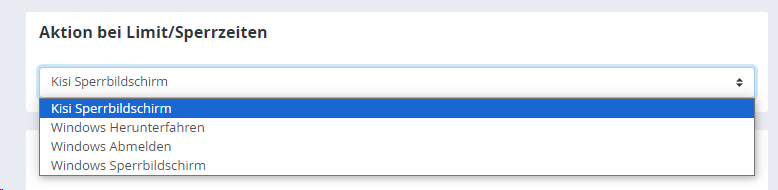
Während auf Android-Mobilgeräten nach Ablauf eines Gesamtlimits immer der Kisi-Sperrbildschirm erscheint, haben Sie auf Windows-Systemen die Wahl. Hier können Sie neben dem Kisi-Sperrbildschirm auch die Optionen Herunterfahren, Abmelden und Windows-Sperrbildschirm wählen. Denken Sie bitte daran, dass nur aus dem Kisi-Sperrbildschirm heraus Zugelassen PLUS Apps gestartet werden können.
Pausen - Sperre nach xx Minuten #
Sie können festlegen, dass nach einer bestimmten Nutzungszeit eine von Ihnen bestimmte Pause eingelegt werden muss. Ist die Zeit abgelaufen, erscheint ein Sperrbildschirm mit Hinweis, ab wann das Gerät wieder benutzt werden kann.
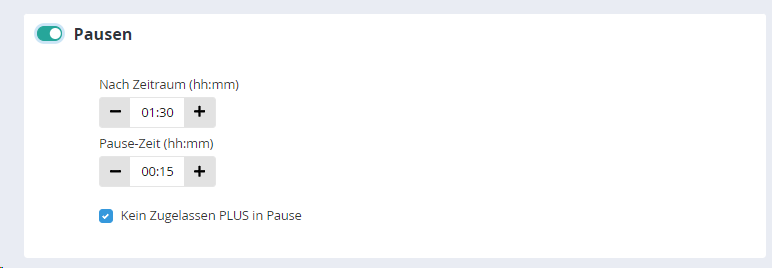
Freiwillig eingelegte Pausen erkennt das System und rechnet die Zeit entsprechend an. Ein Beispiel: Sie haben festgelegt, dass nach einer Stunde eine halbe Stunde Pause gemacht werden muss.
- Wird das Gerät ab 12:00 Uhr eine Stunde lang benutzt, ist um 13:00 Uhr eine Pause bis mindestens 13:30 Uhr fällig.
- Wird das Gerät nur von 12:00 bis 12:30 Uhr genutzt und erst um 13:00 Uhr wieder eingeschaltet, ist die Pause erst um 14:00 Uhr fällig. Die Zeit von 12:30 bis 13:00 Uhr hat das System bereits als Pause angerechnet. Möchten Sie bereits gezählte Pausenzeiten zurücksetzen, deaktivieren Sie die Pause-Funktion und aktivieren Sie diese nach einem Sync (etwa 3-5 Minuten) erneut. Alternativ können Sie unter Protokolle auch alle gezählten Zeiten zurücksetzen.
Audio-Limit (nur Android) #
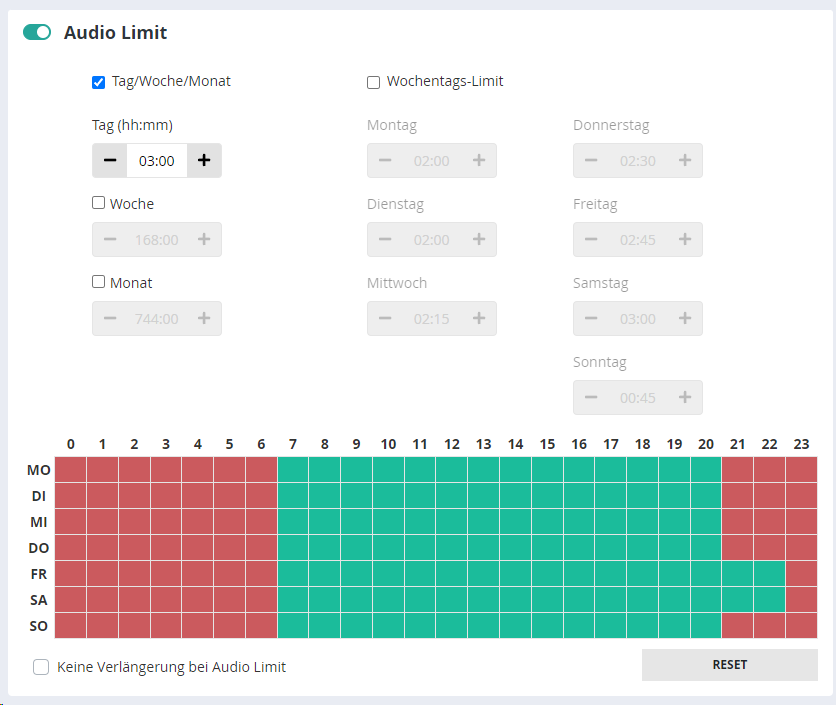
Die Wiedergabe von Sound bzw. Audio auf einem Android-Handy oder -Tablet ist ein Sonderfall in der Kisi-App. Sie können eine Audio-App wie Spotify zwar mit einem Zeitlimit versehen, dieses greift aber nur, solange Spotify im Vordergrund läuft.
Das ist meist nicht der Fall: Eine Tonwiedergabe läuft auch weiter, wenn eine andere App im Vordergrund ist oder wenn das Gerät den Sperrbildschirm oder den Homescreen anzeigt. Technisch lässt sich leider nicht feststellen, welche App gerade eine Tonausgabe macht - nur, ob überhaupt eine Sound-Wiedergabe läuft. Aus diesem Grund können Sie hier ein separates Sound-Limit setzen.
Dieses Limit ist unabhängig vom Gesamtlimit und blockiert die allgemeine Tonausgabe nach einer bestimmten Tages-, Wochen- oder Monatsnutzung oder innerhalb einer Sperrzeit. Wie bei allen anderen Limits können Sie auch hier bei Ablauf eine Verlängerung setzen.
Soll sich eine laufende Verlängerung nicht auf die Sound-Wiedergabe auswirken, setzen Sie die Option “Keine Verlängerung bei Sound-Limit”. Der Klingelton des Telefons und des Weckers ist vom Audio-Limit nie betroffen. Wichtiger Hinweis zum Audio-Limit: Aufgrund technischer Einschränkungen können wir nicht feststellen, welche App aktuell Töne ausgibt. Wenn das Audio-Limit aktiviert ist, wird jegliche Tonausgabe, einschließlich der von Spielen und potenziell erwünschten Inhalten wie Lernvideos, mitgezählt. Wählen Sie dieses Limit daher mit Bedacht!
TANS/Roaming #
Mit Zeitgutscheinen (TANs) können Sie eine Verlängerung einem Gutscheincode zuordnen. Die Roaming-Funktion ermöglicht es, die Nutzungsdauer über mehrere Geräte hinweg zu erfassen.
Sperre/Freigabe bis Zeitpunkt #
Soll Ihr Kind den PC die nächsten drei Tage nicht benutzen, da dringende schulische Angelegenheiten zu erledigen sind? Oder sind Ferien und Sie möchten die Kindersicherung für eine Woche aussetzen? Verwenden Sie diese Funktion, um den PC bis zu einem bestimmten Datum entweder komplett zu sperren oder komplett freizugeben.

Immer zugelassene Apps #
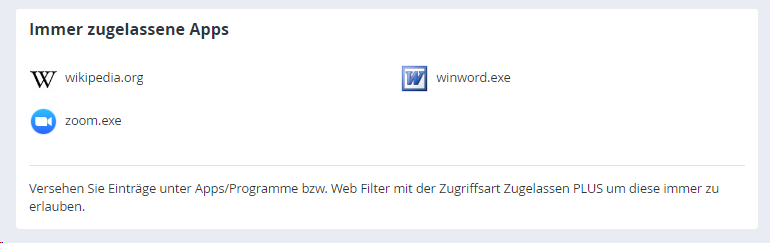
Hier sehen Sie eine Auflistung Ihrer immer zugelassenen Apps und Webseiten. Um eine App dauerhaft zu erlauben, können Sie dies über das Web Portal unter Apps/Programme mit der Zugriffsart Zugelassen Plus oder über den Web-Filter einstellen.
Benachrichtigungen (Android) #
Ist ein Gesamtlimit erreicht, verwirft die Kindersicherung automatisch eingehende Benachrichtigungen. Damit wird vermieden, dass bei einem aktiven Gesamtlimit über Benachrichtigungen z.B. noch über Messenger wie z.B. WhatsApp gechattet werden kann. Sollen Benachrichtigungen auch bei einem aktiven Gesamtlimit empfangen werden können, muss die entsprechende App auf die Zugriffsart Zugelassen PLUS gesetzt werden.