
Sicherheit #
Im Bereich Sicherheit können Sie für das gewählte Gerät weitere Sicherheitseinstellungen vornehmen. Die möglichen Einstellungen unterscheiden sich je nach Android- oder Windows-Gerät.
Sicherheit Android
Sicherheit Samsung
Erweiterte Sicherheit (Android)
Sicherheit Windows
Sicherheit Android #
Auf Android-Geräten können Sie mehrere Optionen wählen, um die Sicherheit zu erhöhen und Manipulationen zu verringern. Denken Sie daran, dass Gerätehersteller das Android-System individuell anpassen können. Aus diesem Grund kann es passieren, dass einige Sicherheits-Einstellungen auf manchen Geräten nicht oder nicht wie erwartet funktionieren.
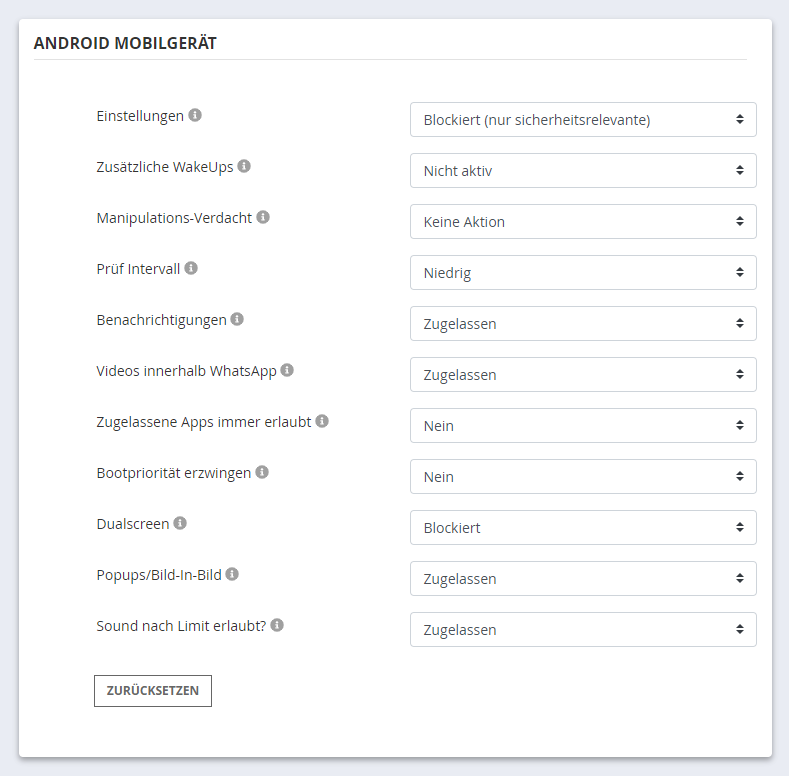
Einstellungen
Mit der App “Einstellungen” auf dem Kindergerät können Sie Änderungen am System vornehmen, wie z.B. das Datum oder Akkusparprogramme ändern. Sie haben hier die Wahl, ob Sie die Einstellungen gar nicht, für bestimmte sicherheitsrelevante Bereiche oder vollständig sperren möchten. Das ist immer dann sinnvoll, wenn das Kind versucht hat, über die Einstellungen die App zu manipulieren.
Zusätzliche WakeUps
Mit den zusätzlichen Wake-ups wird regelmäßig geprüft, ob der interne Hintergrunddienst der Kindersicherung noch läuft und bei Bedarf nachgestartet. Setzen Sie diese Option auf Aktiv, falls Sie den Verdacht haben, ein internes Energiesparprogramm beendet die Kindersicherung.
Manipulationsverdacht
In einigen Fällen kann die Kindersicherung ausgetrickst werden, indem schnell zwischen
verschiedenen Bildschirmen hin- und hergesprungen wird. Insbesondere in Verbindung mit
Zugelassen-PLUS-Apps lässt sich so zusätzliche Zeit erschleichen.
Ist der Manipulationsverdacht aktiv und erkennt die Kisi-App bestimmte Muster, wird das Gerät für eine von Ihnen festgelegte Zeit automatisch gesperrt.
Prüf-Intervall
Standardmäßig prüft die Kindersicherung jede Sekunde die aktive Vordergrund-App und setzt eventuell vorhandene Limits um. Sollte es sich nicht gerade um ein sehr günstiges und leistungsschwaches Kindergerät handeln, können Sie das Prüfintervall erhöhen und dadurch die Sicherheit verbessern.
Benachrichtigungen #
Hier legen Sie fest, ob bei einem abgelaufenen Limit - alternativ auch immer - Benachrichtigungen von der Kindersicherung unterdrückt werden sollen. Diese Einstellung ist sinnvoll, weil einige Benachrichtigungen auch eine Interaktion erlauben, etwa das Antworten auf einen WhatsApp-Chat, ohne dass die entsprechende App im Vordergrund sein muss.
Für das Blockieren muss die Kindersicherung explizit Zugriff auf die Benachrichtigungen haben. In der Standardkonfiguration ist das nicht der Fall, das Recht ist also nicht aktiv. So aktivieren Sie es:
- Wählen Sie auf dem Gerät Einstellungen > Apps > Spezieller Zugriff. Auf vielen Geräten findet sich dieser Menüpunkt in der App-Übersicht rechts oben unter den drei Punkten.
- Wählen Sie dort den Unterpunkt Zugriff auf Benachrichtigungen.
- Aktivieren Sie den Schalter für die Kisi-App.
Ab sofort werden die Benachrichtigungen bei einem aktiven Gesamtlimit - oder immer - von der Kisi-App blockiert.
Videos innerhalb von WhatsApp
In WhatsApp können verlinkte (YouTube-)Videos direkt in der App wiedergegeben werden. Das funktioniert auch dann, wenn Sie die YouTube-App gesperrt haben. Ferner wird die Zeit in diesem Fall für WhatsApp und nicht für die YouTube-App gezählt. Mit dieser Einstellung können Sie die Wiedergabe von Videos in WhatsApp generell unterbinden.
Zugelassene Apps immer erlaubt
Wird das Gerät über Web Portal > Start > Aktionen > “Sperren bis” gesperrt, sind in der Standardeinstellung auch Apps der Zugriffsstufe “Zugelassen PLUS” (d.h. die von Ihnen immer erlaubten Apps) nicht mehr zugänglich. Mit dieser Einstellung können Sie dieses Verhalten ändern und Apps mit der Zugriffsart Zugelassen PLUS immer zugänglich machen.
Bootpriorität erzwingen
Diese Option sorgt dafür, dass der Hintergrunddienst der App bei einem Neustart des Geräts priorisiert geladen und gestartet wird. Beachten Sie, dass diese Funktion je nach Gerätehersteller oder Android-Version möglicherweise nicht vollständig unterstützt wird.
Dualscreen
Einige Geräte unterstützen die gleichzeitige Darstellung von zwei Apps (Dualscreen oder
Splitscreen). Die Kisi-App kann technisch bedingt aber nur die vorderste App im Fokus erkennen und
deren Nutzungszeit zählen.
Läuft der Dualscreen-Modus, können Nutzungszeiten daher falsch erfasst werden. Mit dieser Option verhindern Sie, dass der Dualscreen-Modus auf dem Gerät genutzt werden kann, und stellen so eine korrekte Zeitzählung sicher.
Popups/Bild-in-Bild
Apps können Inhalte in einem kleinen Fenster über anderen Apps darstellen, beispielsweise YouTube über einer Zugelassen-PLUS-App. In den Berichten wird dann nur die Nutzung der zugelassenen App angezeigt, nicht die von YouTube. Aktivieren Sie die Option “Popup/Bild-in-Bild blockieren”, um solche Überlagerungen zu verhindern.
Sound nach Limit erlaubt
Wenn ein Gesamtlimit erreicht ist und auf dem Gerät noch Tonausgabe erfolgt, stoppt die App die Wiedergabe. Das war ein Wunsch vieler Anwender, damit die Kids nicht abends bis spät in die Nacht noch Hörspiele konsumieren. Möchten Sie auch bei einem Limit-Ablauf noch eine Audio-Wiedergabe erlauben, dann setzen Sie bitte hier die Option auf Zugelassen.
Sicherheit Samsung #
Auf Samsung-Geräten können zusätzlich zu den o. g. Einstellungen noch einige systemseitige Beschränkungen vorgenommen werden. Da diese Einschränkungen nicht durch die App, sondern durch das Samsung-System selbst vorgenommen werden, ist hier Vorsicht geboten! Sie könnten sich mit einigen Einstellungen selbst aus dem System aussperren! Verwenden Sie die Samsung-Sicherheitseinstellungen mit Bedacht!
Voraussetzung für diese Einstellungen ist die einmalige Bestätigung der Knox Lizenz für unsere App auf dem Kindergerät.
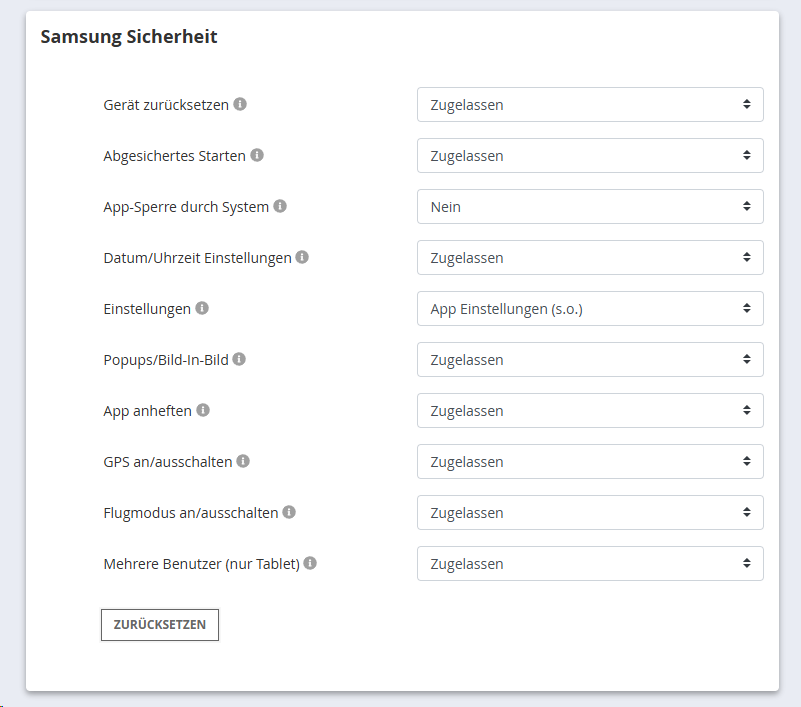
Gerät zurücksetzen
Bei Wahl von Blockiert ist ein Zurücksetzen auf Werkseinstellungen nicht mehr möglich. Diese Einschränkung bleibt auch im abgesicherten Modus bestehen.
Abgesichertes Starten
Bei Wahl von Blockiert ist kein Start im abgesicherten Modus mehr möglich. Im (seltenen) Fehlerfall können Sie so das Gerät evtl. nicht mehr starten.
App-Sperre durch System
Wählen Sie die Einstellung “Ja”, um bei einem abgelaufenen App- oder Gesamtlimit nicht erlaubte Apps zusätzlich durch das Samsung-System sperren zu lassen. Diese Einstellung wird auch empfohlen, wenn ein Verdacht auf Manipulation besteht (z.B. durch immer zugelassene Apps).
Datum-/Uhrzeit-Einstellungen
Die Kisi-App ist auf eine korrekte Systemzeit angewiesen. Ohne korrekte Zeit bzw. Datum können Zeiten nicht korrekt gezählt werden und Limits nicht eingehalten werden. Aktivieren Sie diese Einstellung, damit keine Manipulation mehr am Datum erfolgen kann. Bitte prüfen Sie vor dem Setzen dieser Einstellung unbedingt direkt auf dem Kindergerät, ob Datum und Uhrzeit passen.
Einstellungen
Hier können Sie die “Einstellungen”-App des Gerätes vollständig sperren. Wir empfehlen diese
Option nur, wenn auf den Samsung-Geräten immer wieder Rechte unbefugt entfernt wurden.
Bitte beachten Sie, dass bei gesperrten Einstellungen auch andere Systembereiche nicht mehr zugänglich sind, etwa die Auswahl eines neuen WLANs, das Koppeln eines Bluetooth-Geräts oder das Ändern des Klingeltons. Eine kurzzeitige Aufhebung dieser Sperre ist nur möglich, indem Sie diese Einstellung hier wieder zurücksetzen.
Popups-/Bild-in-Bild
Diese Einstellung verhindert auf Samsung-Geräten die Darstellung von Inhalten im Mehrfenster-Modus (Bild-in-Bild) und deaktiviert die Popup-Ansicht.
Apps anheften
Verhindert in der Einstellung “Blockiert” die System-Funktion “Diese App anheften”. Eine
angepinnte App kann dazu führen, dass der Sperrbildschirm der Kisi-App nicht korrekt angezeigt
wird. Wir empfehlen daher, das Anheften von Apps zu blockieren.
Hinweis: Ist diese Funktion blockiert und wird später wieder zugelassen, muss das Anheften von Apps zusätzlich in den Einstellungen des Gerätes wieder aktiviert werden.
GPS an/ausschalten
Wählen Sie “Ja”, um GPS auf dem Kindergerät immer zu aktivieren und ein Deaktivieren zu unterbinden. Eine Standort-Deaktivierung einzelner Apps ist davon nicht betroffen.
Flugmodus an/ausschalten
Wählen Sie “Ja”, um die Einstellungen des Flugmodus für den Benutzer zu deaktivieren. Ist der Flugmodus erforderlich (z.B. im Flugzeug), muss das Gerät in diesem Fall komplett ausgeschaltet werden.
Mehrere Benutzer (nur Tablet)
Auf einem Samsung-Tablet können mehrere Benutzer bzw. ein Gast-Nutzer verwendet werden. Durch das Anlegen neuer Benutzer bzw. den Aufruf des Gast-Benutzers kann die Kindersicherung umgangen werden. Setzen Sie diese Einstellung auf Blockiert, um das Erstellen sowie das Wechseln zu anderen Benutzern (auch Wechseln zum Gast-Benutzer) zu verbieten.
Erweiterte Sicherheit (Android) #
Mit der erweiterten Sicherheit können Sie innerhalb einer bestimmten App gezielt einzelne Inhalte anhand ihres Titels sperren. Während eine App-Sperre immer die komplette App betrifft, erlauben Sie hier die App weiterhin und blockieren nur ganz bestimmte Inhalte darin.
So lässt sich beispielsweise in den Einstellungen ein einzelner Eintrag, in einer Mediathek eine bestimmte Sendung oder in einer App ein einzelner Menüpunkt sperren, ohne die App insgesamt zu verbieten.
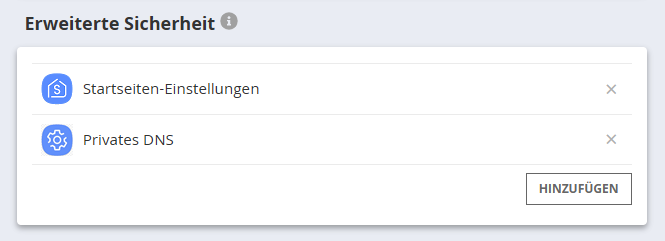
So funktioniert es
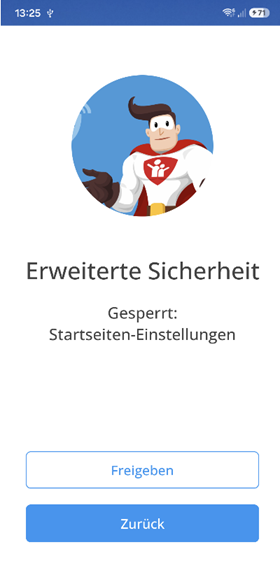
Sie wählen zunächst die App aus, in der ein Inhalt gesperrt werden soll, und geben anschließend den Titel (das Stichwort) an, der blockiert werden soll. Sobald auf dem Kindergerät in dieser App genau dieser Titel angezeigt wird, sperrt die Kindersicherung das Gerät und zeigt den Hinweis “Erweiterte Sicherheit” mit dem betroffenen Stichwort an. Sie können pro App beliebig viele Titel hinterlegen.
Genaue Schreibweise beachten
Der angegebene Titel muss exakt mit dem auf dem Gerät angezeigten Text übereinstimmen (Groß-/Kleinschreibung inklusive). Es handelt sich nicht um eine Suche nach Wortbestandteilen, sondern um einen genauen Abgleich. Übernehmen Sie den Titel daher am besten genau so, wie er auf dem Kindergerät erscheint.
Sicherheit Windows #
Hier können Sie optionale Restriktionen für Ihr Windows-System setzen. Für die interne Sicherheit sind diese Einstellungen jedoch nicht relevant. So ist es nicht notwendig, den Taskmanager zu sperren. Selbst ein Admin-Benutzer kann in Windows über den Taskmanager nicht die Kindersicherungs-Prozesse beenden. Die Einschränkungen im Detail:
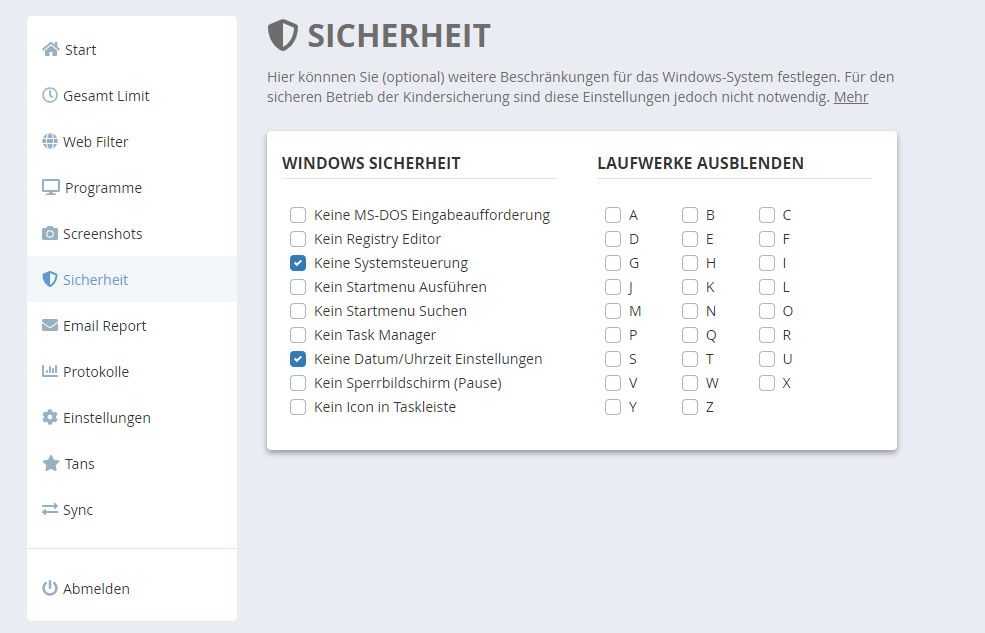
Keine MS-DOS-Eingabeaufforderung
Verhindert den Zugang zu MS-DOS und der Eingabeaufforderung. Ebenfalls sind reine DOS-Programme oder Batch-Dateien aus Windows nicht mehr ausführbar. Wählen Sie ebenfalls diesen Punkt, wenn Sie absolute Systemsicherheit wünschen.
Kein Registry-Editor
Verhindert das Aufrufen des Registrierungseditors (REGEDIT). Da auch die Kindersicherung einige ihrer Daten direkt in der Windows-Registrierung ablegt, erhöhen Sie mit dieser Einstellung deutlich Ihre Systemsicherheit.
Keine Systemsteuerung
Der Zugang zur Systemsteuerung über das Startmenü (Einstellungen) wird dem jeweiligen Benutzer verwehrt. Damit kann der Benutzer z.B. keine Software mehr deinstallieren, Windows-Komponenten über die Systemsteuerung zufügen u. v. m.
Kein Startmenü “Ausführen”
Wenn Sie diese Einschränkung wählen, ist es dem Benutzer nicht mehr möglich, direkt über die Kommandozeile Programme aufzurufen. Auch ein direkter Aufruf im Explorer oder über den Taskmanager ist nicht mehr möglich. Selbstverständlich kann der Benutzer über den Explorer die entsprechende Datei aber noch ausführen (er muss sich dazu aber durchklicken …).
Kein Startmenü “Suchen”
Blendet den Startmenü-Eintrag “Suchen” aus dem Startmenü und aus diversen anderen Windows-Dialogen aus. Somit ist ein direktes Suchen nach Dateien oder Änderungsdaten nicht mehr möglich.
Kein Taskmanager
Diese Einstellung sperrt den Taskmanager für den Benutzer. Es ist nicht mehr möglich, mit STRG+ALT+ENTF Programme zu beenden oder Tasks abzuschießen. Sie sollten diese Einschränkung wählen, wenn Sie der Meinung sind, dass die Kindersicherung “ausgetrickst” wurde.
Keine Datum/Uhrzeit-Einstellungen
Sperrt den Zugriff auf die Windows-System-Uhr. Bitte beachten: Ein Umstellen der Uhr im BIOS ist weiterhin möglich. Aus Sicherheitsgründen sollten Sie daher das BIOS mit einem Passwort versehen. Achtung: Diese Einstellung wird erst nach einem Neustart bzw. komplettem Abmelden (nicht Benutzerwechsel) für den jeweiligen Benutzer aktiv.
Kein Sperrbildschirm (Pause)
Verhindert das Aufrufen des Windows-Sperrbildschirms über die Tastenkombination WINDOWS+L und über das Kontextmenü des Info-Moduls (Rechtsklick auf das Uhr-Icon der Kindersicherung) in der Taskleiste.
Kein Icon in Taskleiste
Ist diese Einstellung gewählt, werden dem Benutzer keine Hinweise angezeigt und er kann auch nicht
selbst nachsehen, wie viel Zeit ihm noch zur Verfügung steht. Das Icon in der Taskleiste ist
ebenfalls nicht sichtbar.
Wird eine unerwünschte Internetseite aufgerufen, erhält der Benutzer keinen Hinweis: Die Seite wird einfach nicht geladen, der Browser meldet einen “Seite nicht gefunden”-Fehler. Diese Einstellung eignet sich dazu, die Kindersicherung komplett zu tarnen.
Laufwerke ausblenden
In diesem Bereich werden alle aktiven Laufwerke (inkl. aktiver Netzwerkverbindungen) auf Ihrem Rechner angezeigt. Markieren Sie ein beliebiges Laufwerk, um es im Explorer auszublenden. Vorsicht: Das Laufwerk wird nur versteckt und auch bei der Laufwerksauswahl nicht mehr angezeigt, ein direkter Zugriff ist jedoch nach wie vor möglich.
Tipps zu nicht erwünschten Starts von Laufwerken
Nehmen wir an, Sie möchten Starts vom CD-ROM-Laufwerk unterbinden, etwa Spiele. Wählen Sie im
Bereich Programme die erlaubten Programme aus und setzen Sie dort zusätzlich die Schaltfläche “nur
diese Programme erlauben” - schon ist der Start eines CD-ROM-Spiels nicht mehr möglich.
Um einen besseren Überblick zu bekommen, welche Programme Sie freigeben sollten, installieren Sie die Kindersicherung zunächst 2-3 Wochen ohne jegliche Einschränkungen. Im Protokoll sehen Sie dann genau, welche Dateien Ihre Kinder ausgeführt haben. Entscheiden Sie anschließend, was erlaubt sein soll und was nicht. Nähere Infos dazu im Bereich Programme.
Was tun bei Problemen?
In einzelnen Fällen können nicht alle Sicherheitseinstellungen für den jeweiligen Benutzer gesetzt
werden. Das passiert vor allem dann, wenn das Windows-Benutzerprofil gerade in Verwendung ist oder
noch gar nicht existiert. In diesem Fall erscheint im obigen Bereich eine Fehlermeldung.
Stellen Sie daher sicher, dass ein neu angelegter Benutzer mindestens einmal in Windows angemeldet war. Probleme entstehen auch, wenn der entsprechende Benutzer parallel in Windows angemeldet ist, also ein Benutzerwechsel statt einer Abmeldung stattgefunden hat. In ganz seltenen Fällen kann auch ein defektes Windows-Benutzerprofil dahinterstecken.
So gehen Sie vor:
- Machen Sie den entsprechenden Benutzer in der Windows-Systemsteuerung übergangsweise zum Computeradministrator.
- Starten Sie den Rechner komplett neu und melden Sie sich mit dem betroffenen Benutzernamen an.
- Rufen Sie in diesem Benutzerkonto die Kindersicherung auf und setzen Sie die Einschränkungen in dieser Registerkarte.
- Melden Sie sich ab, melden Sie sich mit Ihrem Konto wieder an und setzen Sie den Administrator-Status zurück.