Profile #
Mit Profilen können Sie vorhandene Einstellungen schnell und einfach laden und speichern. Das ist praktisch, wenn Sie eine bestehende Konfiguration für ein anderes Gerät verwenden möchten.
Über Profile decken Sie auch verschiedene Szenarien ab: etwa ein Profil für die Schulzeit und eines für die Ferien. Je nach Bedarf weisen Sie ein gespeichertes Profil dann schnell einem Gerät zu. Profile werden in Ihrem Konto im Web Portal gespeichert und bleiben erhalten, auch wenn Sie die App auf dem Kindergerät deinstallieren. Erst mit dem vollständigen Löschen Ihres Kontos verschwinden auch die Profile.
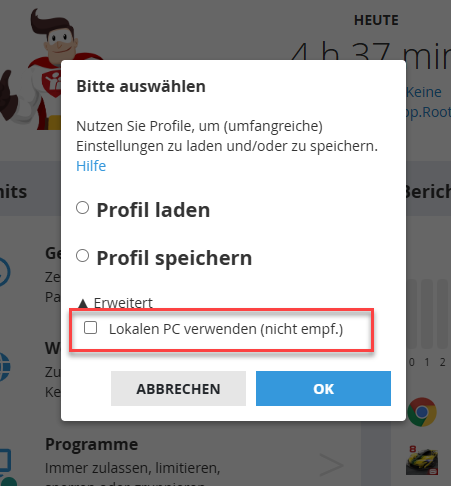
Profile funktionieren geräteübergreifend: Sie können ein Profil eines Android-Gerätes auch für Windows verwenden und umgekehrt. Alternativ zur Speicherung in Ihrem Konto können Sie Profile auch lokal auf Ihrem PC speichern und laden.
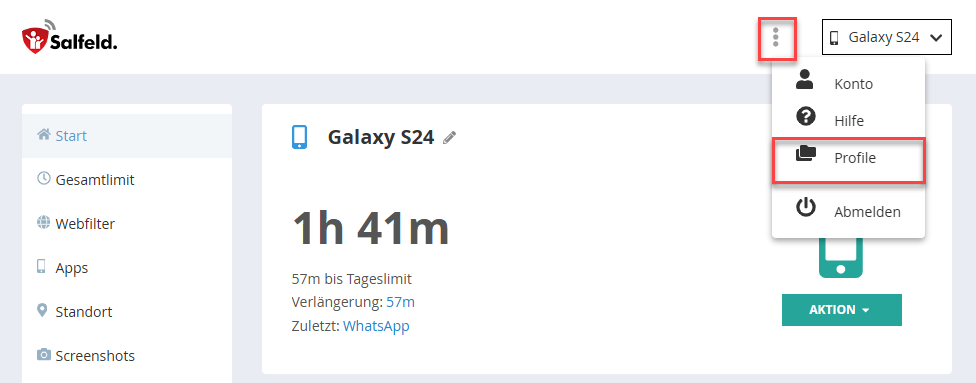
Um ein Profil zu laden oder zu speichern, wählen Sie den Punkt Profile aus dem Drei-Punkte-Menü oben rechts neben der Geräteauswahl. Ein Profil gilt immer für das gerade aktive Android-Gerät bzw. unter Windows für das aktive Gerät und den gewählten Benutzer.
Nicht im Profil gespeichert werden Kennwörter, die Login-E-Mail-Adresse, die Lizenz und die Protokolle des jeweiligen Gerätes. Beim Laden eines Profils werden Einträge aus der App- oder Programmliste ignoriert, die auf dem Zielgerät nicht vorhanden sind.
Sonderfall lokalen PC verwenden #
Das Profil ist mit dem verwendeten Login der Kindersicherung verknüpft, also mit der E-Mail-Adresse. Möchten Sie ein Profil in einem anderen Konto mit einer anderen E-Mail-Adresse verwenden, müssen Sie es lokal auf einem PC speichern.
Rufen Sie dazu das Web Portal auf einem Windows-PC auf - nicht auf einem Mobilgerät - und sichern Sie die Einstellungen lokal. Im anderen Konto laden Sie das Profil dann auf dieselbe Weise wieder ein. Nur bei Wechsel des Logins bzw. Wechsel der E-Mail-Adresse: